Claude Code · Ollama · Gemma 4
Claude Code lokal betreiben – ohne Cloud, ohne Kosten
Autor: Christian Drapatz
Die Inhalte dieser Website beruhen auf eigenen Erfahrungen und öffentlich zugänglichen Quellen wie offiziellen Dokumentationen, Schulungen, Fachvideos, Entwickler-Blogs und Community-Beiträgen.
KI-Werkzeuge werden teilweise zur Rechercheunterstützung, Strukturierung und sprachlichen Überarbeitung eingesetzt. Alle veröffentlichten Inhalte werden von mir fachlich und redaktionell geprüft. Für Themenauswahl, Bewertung und Veröffentlichung trage ich die Verantwortung. Fremde Inhalte werden nicht als eigene ausgegeben; Zitate und Übernahmen werden, soweit erforderlich, gekennzeichnet. Marken und Produktnamen gehören den jeweiligen Rechteinhabern.
Die kostenlosen Tutorials dienen ausschließlich der Wissensvermittlung und ersetzen keine fachliche, rechtliche oder medizinische Beratung. Trotz sorgfältiger Prüfung kann keine Gewähr für Richtigkeit, Vollständigkeit und Aktualität übernommen werden.
Alle gezeigten Anwendungen, Abläufe und Daten sind fiktive Prototypen. Sie sind nicht für den produktiven Einsatz oder die Verarbeitung echter, personenbezogener, medizinischer oder anderweitig schützenswerter Daten bestimmt. Vor einer produktiven Nutzung ist eine eigenständige technische, rechtliche, datenschutzrechtliche und sicherheitsbezogene Prüfung erforderlich.
Lokales KI-Setup für macOS: Claude Code mit dem lokalen Modell Gemma4 betreiben statt mit der Anthropic Cloud. Datenschutzkonform, offline-fähig, ohne laufende API-Kosten.
Quickstart (5 Befehle)
Für erfahrene Leser. Ausführliche Erklärung folgt in den Kapiteln 1–6.
chmod +x *.sh

./install-localai.sh      # einmalig: alles installieren
./localai-up.sh           # Stack starten (Ollama + LiteLLM)
./claude-local.sh         # Claude Code mit Gemma4
./claude-status.sh        # Status prüfen
./localai-down.sh         # Stack beenden
1. Konzept und Komponenten
Worum geht's in diesem Kapitel? Bevor wir installieren, ein Überblick: Vier Komponenten arbeiten zusammen. Du erfährst, was jede einzelne ist, wer dahintersteht und warum sie im Stack gebraucht wird. Keine Vorkenntnisse nötig — wer schon weiß, was Claude Code, Ollama, Gemma4 und LiteLLM sind, kann zu Kapitel 2 springen.
Architektur im Überblick:
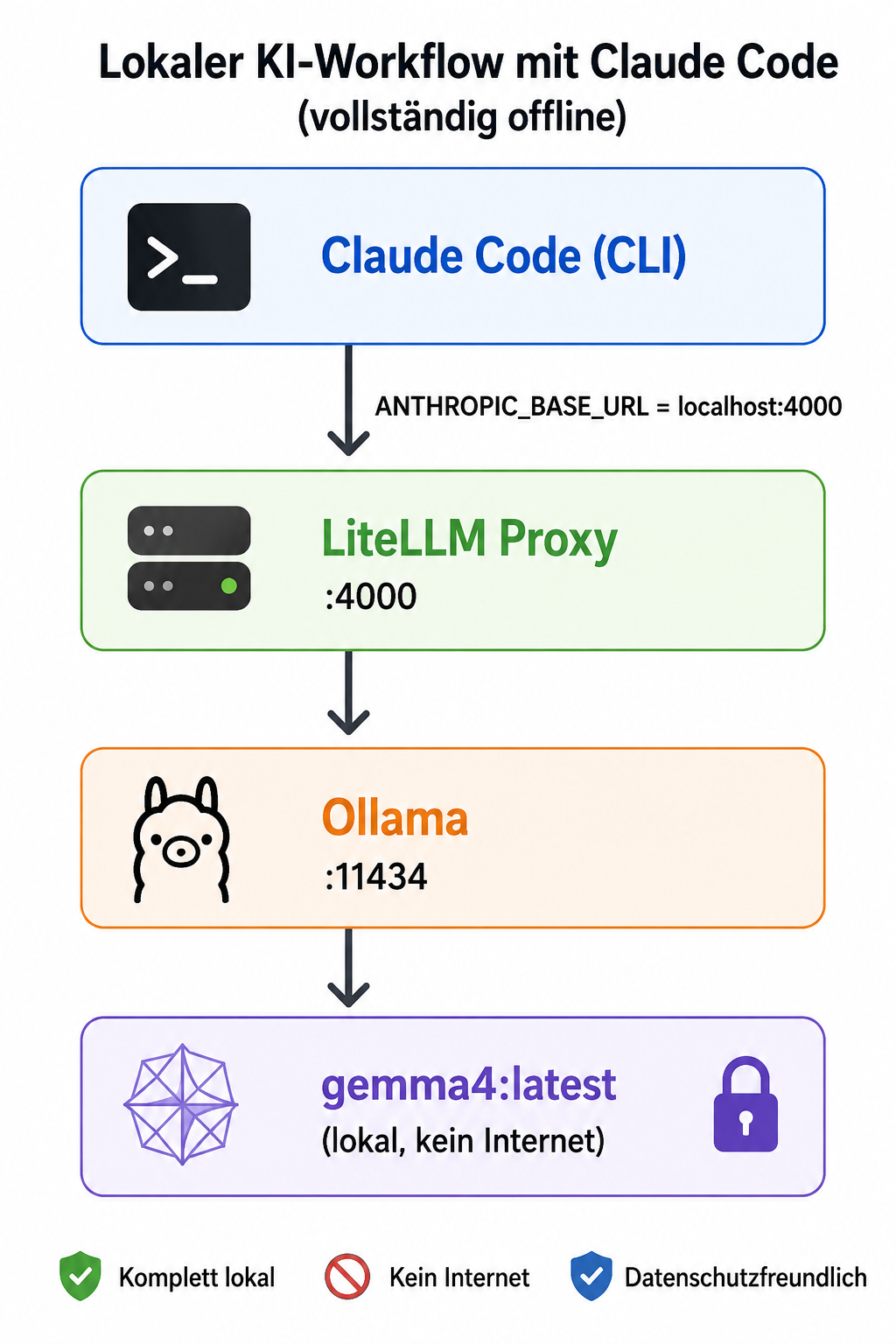
1.1 Claude Code
Was? Ein KI-gestützter Coding-Agent für die Kommandozeile. Wichtig: Claude Code ist kein Sprachmodell, sondern ein Orchestrierungs-Tool. Es liest und schreibt Dateien, führt Shell- und Git-Befehle aus, plant Schritte und prüft seine Ergebnisse selbst. Das Sprachmodell (Claude in der Cloud oder Gemma4 lokal) liefert nur die "Intelligenz" darunter.
Von wem? Anthropic — derselbe Hersteller wie das Sprachmodell Claude.
Homepage: https://claude.com/claude-code
Installation: npm-Paket @anthropic-ai/claude-code (kein Open-Source-Repository).
Warum überhaupt nutzen? Claude Code ersetzt den manuellen Workflow "Code kopieren → in ChatGPT/Claude einfügen → Antwort zurückkopieren" durch einen Agent, der direkt im Terminal arbeitet und Dateien eigenständig manipuliert.
Vorkenntnisse: Grundkenntnisse Terminal/Shell. Node.js wird vom Installer mit installiert, falls noch nicht vorhanden.
1.2 Ollama
Was? Eine lokale Laufzeitumgebung für KI-Sprachmodelle — das "Docker für LLMs". Lauscht auf http://localhost:11434 und stellt zwei APIs bereit: das eigene Ollama-Format und einen OpenAI-kompatiblen Endpunkt unter /v1.
Von wem? Ollama Inc. — Open Source (Repository ollama/ollama auf GitHub).
Homepage: https://ollama.com
Warum überhaupt nutzen? Ohne Ollama müsstest du Sprachmodelle in PyTorch oder MLX selbst laden und verwalten. Ollama ist der einfachste Weg, ein lokales Modell wie Gemma4, Llama oder Qwen zu betreiben.
Apple-Silicon-Vorteil: Nutzt Metal-GPU automatisch — kein zusätzliches Setup nötig.
1.3 Gemma4
Was? Ein Open-Source-Sprachmodell. Die "4" bezeichnet die Modellgeneration (Nachfolger von Gemma 1–3). Verfügbar in mehreren Größen, die sich in Parameter-Anzahl und Speicherbedarf unterscheiden.
Von wem? Google DeepMind.
Homepage / Modell-Katalog: https://ollama.com/library/gemma
Lizenz: Gemma Terms of Use — erlaubt kommerziellen Einsatz.
Warum dieses Modell? Guter Kompromiss zwischen Qualität, Geschwindigkeit und Speicherbedarf für 16-GB-Macs. Verfügbare Größen:
gemma4:2b       ~2 GB     sehr schnell, begrenzte Qualität
gemma4:latest   ~6–8 GB   guter Kompromiss (empfohlen ab 16 GB RAM)
gemma4:27b      ~20+ GB   hohe Qualität, langsamer
Der Tag latest zeigt auf die Standardgröße — keine feste Version.
1.4 LiteLLM
Was? Ein API-Übersetzer als lokaler HTTP-Proxy. Claude Code spricht das Anthropic-API-Format. Ollama spricht das OpenAI-kompatible Format. LiteLLM nimmt Anfragen im Anthropic-Format entgegen, übersetzt sie ins OpenAI-Format und reicht sie an Ollama weiter — und übersetzt die Antwort zurück.
Von wem? BerriAI — Open Source (Repository BerriAI/litellm).
Homepage: https://www.litellm.ai
Warum hier nötig? Claude Code kann nicht direkt mit Ollama sprechen. LiteLLM ist der notwendige Adapter dazwischen. (Beim parallelen OpenCode-Setup entfällt das, weil OpenCode direkt mit Ollama spricht.)
Einbau: Läuft als lokaler Hintergrund-Prozess auf Port 4000.
2. Voraussetzungen
Worum geht's in diesem Kapitel? Wir prüfen, ob dein Mac für das Setup geeignet ist: Hardware, macOS-Version, freier Speicher und die nötigen Tools (Xcode CLT, Homebrew, Node.js). Mit dem Schnellcheck unten in 2–5 Minuten erledigt.
Vorkenntnisse: Du kannst Befehle im Terminal eingeben. Wenn etwas fehlt, steht der passende Installationsbefehl daneben.
2.1 Hardware und macOS
Anforderung        Minimum                        Empfohlen
-------------------------------------------------------------------
Mac                Apple Silicon (M1+) oder Intel  Apple Silicon
RAM                16 GB                           32 GB
Freier Speicher    10 GB                           20 GB+
macOS              12 (Monterey)                   aktuell
Schnellcheck:
sw_vers
sysctl -n hw.memsize | awk '{printf "%.0f GB RAM\n", $1/1024/1024/1024}'
uname -m                         # arm64 = Apple Silicon
df -h ~ | tail -1                # freier Speicher im Home
2.2 Tools
Tool                       Prüfen              Installieren
-------------------------------------------------------------------
Xcode Command Line Tools   xcode-select -p     xcode-select --install
Homebrew                   brew --version      (siehe unten)
Node.js / npm              node --version      brew install node
Python 3 / pip3            python3 --version   liegt macOS bei
Homebrew installieren (falls fehlend):
/bin/bash -c "$(curl -fsSL https://raw.githubusercontent.com/Homebrew/install/HEAD/install.sh)"2.3 Anthropic API Key (optional)
Nur für den Cloud-Betrieb nötig. Kostenlos unter https://console.anthropic.com → "API Keys" → "Create Key". Der Key beginnt mit sk-ant-…. Für den rein lokalen Betrieb mit Gemma4 wird kein Key benötigt.
3. Installation
Worum geht's in diesem Kapitel? Hier wird der vollständige Stack installiert: Claude Code, Ollama, LiteLLM und das Modell Gemma4. Zwei Wege stehen zur Auswahl — ein Skript für alles auf einmal oder Schritt für Schritt.
Was passiert? Etwa 6–8 GB werden heruntergeladen (das Modell). Plane Bandbreite und Zeit ein: je nach Internetanbindung 10–30 Minuten.
Vorkenntnisse: Kapitel 2 abgeschlossen (Homebrew vorhanden, genügend RAM und Speicher).
3.1 Schnellinstallation
Das Skript install-localai.sh führt alle Schritte aus, ist idempotent (mehrfach ausführbar) und lädt gemma4:latest herunter.
chmod +x install-localai.sh
./install-localai.sh
3.2 Manuelle Installation
Falls du Schritt für Schritt vorgehen willst:
brew install ollama. Die Homebrew-Version enthält in manchen Versionen ein fehlendes llama-server-Binary.
# Claude Code
npm install -g @anthropic-ai/claude-code
claude --version

# Ollama
brew install ollama
ollama --version

# Python 3.13 (LiteLLM benötigt max. Python 3.13, siehe Kap. 8)
brew install python@3.13

# LiteLLM via pipx mit Python 3.13 (isolierte Python-Installation)
brew install pipx
pipx ensurepath
pipx install --python "$(brew --prefix python@3.13)/bin/python3.13" 'litellm[proxy]'
litellm --version

# Ollama starten und Gemma4 laden (ca. 6–8 GB)
brew services start ollama
ollama pull gemma4:latest

# Kurzer Funktionstest, mit /bye beenden
ollama run gemma4:latest "Hallo"
4. Konfiguration
Worum geht's in diesem Kapitel? Du legst eine YAML-Datei an, die LiteLLM mitteilt, wie Anfragen von Claude Code auf Gemma4 in Ollama umgeleitet werden. Optional kannst du das Kontextfenster anpassen.
Was passiert hier konkret? Claude Code fragt unter bestimmten Modellnamen (z. B. claude-3-5-sonnet-20241022) an. Diese Namen existieren bei LiteLLM, der die Anfragen dann an Gemma4 umleitet.
Vorkenntnisse: Du kannst eine Textdatei mit nano öffnen. Mehr nicht.
4.1 litellm_config.yaml
Liegt im Home-Verzeichnis und legt fest, welches Modell unter welchem Namen erreichbar ist.
nano ~/litellm_config.yamlInhalt:
litellm_settings:
  drop_params: true

model_list:
  # Aktuelle Claude Code Modellnamen (v2.1+)
  # ollama_chat/ nutzt /api/chat statt /api/generate → Tool Use aktiv
  - model_name: claude-haiku-4-5-20251001
    litellm_params:
      model: ollama_chat/gemma4:latest
      api_base: http://localhost:11434
      num_ctx: 8192      # 8192 = guter Kompromiss Geschwindigkeit/Kontext

  - model_name: claude-sonnet-4-6
    litellm_params:
      model: ollama_chat/gemma4:latest
      api_base: http://localhost:11434
      num_ctx: 8192      # 8192 = guter Kompromiss Geschwindigkeit/Kontext

  - model_name: claude-opus-4-7
    litellm_params:
      model: ollama_chat/gemma4:latest
      api_base: http://localhost:11434
      num_ctx: 8192      # 8192 = guter Kompromiss Geschwindigkeit/Kontext

  # Ältere Modellnamen (Fallback)
  - model_name: claude-3-5-sonnet-20241022
    litellm_params:
      model: ollama_chat/gemma4:latest
      api_base: http://localhost:11434
      num_ctx: 8192      # 8192 = guter Kompromiss Geschwindigkeit/Kontext

  - model_name: claude-3-opus-20240229
    litellm_params:
      model: ollama_chat/gemma4:latest
      api_base: http://localhost:11434
      num_ctx: 8192      # 8192 = guter Kompromiss Geschwindigkeit/Kontext
drop_params: true sorgt dafür, dass Claude-Code-spezifische Parameter (z. B. context_management), die Ollama nicht kennt, stillschweigend ignoriert werden statt einen Fehler zu liefern.
Warum ollama_chat/ statt ollama/? LiteLLM kennt zwei Ollama- Provider: ollama/ nutzt den alten /api/generate-Endpunkt ohne Tool- Use-Unterstützung. ollama_chat/ nutzt /api/chat und aktiviert das Tool-Use-Protokoll — Claude Code benötigt das zwingend, da es fast alle Aktionen (Bash, Read, Edit …) als Tool Calls ausführt.
Warum so viele Namen? Claude Code v2+ verwendet intern mehrere Modellnamen gleichzeitig — je nach Aufgabe unterschiedliche (Hauptmodell, Hintergrundanalyse, Token-Zählung). Das UI zeigt z. B. „Sonnet 4.6", weil Claude Code diesen Namen anfragt. LiteLLM leitet alle diese Namen auf Gemma4 weiter — Claude Code selbst bemerkt die Umleitung nicht. Fehlt ein Name in der Config, antwortet LiteLLM mit 400 Bad Request (siehe Troubleshooting Kap. 8).
4.2 Kontextfenster und Geschwindigkeit
num_ctx ist der wichtigste Geschwindigkeitshebel. Ollama setzt für Gemma4 standardmäßig 32 768 Token — das macht Antworten sehr langsam. Die Config in Kap. 4.1 setzt 8 192, was für die meisten Claude Code Aufgaben ausreicht und deutlich schneller ist.
num_ctx    Geschwindigkeit    Geeignet für
----------------------------------------------------------
4096       am schnellsten     einfache Fragen, 1 Datei
8192       schnell            normale Aufgaben (Empfehlung)
16384      mittel             größere Dateien / mehr Kontext
32768      sehr langsam       große Codebasen (Standard Ollama)
Wert anpassen in ~/litellm_config.yaml:
litellm_params:
  model: ollama_chat/gemma4:latest
  api_base: http://localhost:11434
  num_ctx: 8192        # hier anpassen
Nach jeder Änderung Stack neu starten:
./localai-down.sh && ./localai-up.shHinweis: Größeres Kontextfenster braucht deutlich mehr GPU-Speicher und Rechenzeit. Bei 16 GB RAM ist 8 192–16 384 ein realistischer Bereich.
5. Betrieb
Worum geht's in diesem Kapitel? Den fertigen Stack starten, stoppen und überwachen. Erst ab hier nutzt du dein lokales KI-System aktiv.
Was hast du jetzt?
Nach Kapitel 2–4 sieht dein System so aus:
- Claude Code ist installiert und über den Befehl
claudeaufrufbar. - Ollama läuft im Hintergrund als launchd-Dienst (überlebt den
Reboot).
- Gemma4 liegt als ca. 6–8 GB großes Modell im Ollama-Cache und kann
geladen werden.
- LiteLLM läuft als Hintergrundprozess auf Port 4000 und vermittelt
zwischen Claude Code und Ollama.
~/litellm_config.yamlsagt LiteLLM, welche "Anthropic-Modelle"
auf Gemma4 umgeleitet werden.
Was kannst du damit machen?
- Code lesen, schreiben, refactoren, dokumentieren — **vollständig
offline**, ohne dass auch nur ein Token den Mac verlässt.
- Mit einer einzigen Umgebungsvariable (
ANTHROPIC_BASE_URL) zwischen
Cloud (Claude) und lokal (Gemma4) umschalten — Kapitel 6.
- Sensible Projekte (NDA, regulierte Branchen, firmeninternes IP)
bleiben auf deinem Mac.
- Keine API-Kosten, keine Rate Limits, keine Internetabhängigkeit.
Was solltest du nicht erwarten?
Gemma4 ist deutlich schwächer als das Cloud-Claude. Komplexe Refactorings über viele Dateien, große Architekturentscheidungen oder Aufgaben mit sehr großem Kontext bleiben Cloud-Domäne. Eine ehrliche Einordnung pro Aufgabentyp folgt in Kapitel 7.
5.1 Lokalen Stack starten und stoppen
Mit den mitgelieferten Skripten:
./localai-up.sh        # Ollama (brew service) + LiteLLM im Hintergrund
./localai-down.sh      # beides beenden
Manuell:
brew services start ollama
litellm --config ~/litellm_config.yaml --port 4000
brew services start läuft als launchd-Dienst und überlebt einen Reboot. Wer Ollama nur temporär will, nutzt stattdessen ollama serve in einem eigenen Terminal-Tab.
5.2 Cloud-Betrieb starten
./claude-cloud.shManuell:
unset ANTHROPIC_BASE_URL
export ANTHROPIC_API_KEY="sk-ant-..."
claude
5.3 Status prüfen
./claude-status.shZeigt aktiven Modus, ob Ollama und LiteLLM laufen und welche Modelle geladen sind.
6. Umschalten zwischen Cloud und Lokal
Worum geht's in diesem Kapitel? Eine einzige Umgebungsvariable entscheidet, ob Claude Code mit der Anthropic Cloud oder mit deinem lokalen Gemma4 spricht. Du lernst die richtige Shell-Konfigurationsdatei (~/.zshrc für zsh, ~/.bash_profile für bash) und richtest Komfortfunktionen use-claude / use-local / ai-status ein.
Vorkenntnisse: Du weißt, welche Shell auf deinem Mac läuft (Standard seit Catalina: zsh). Falls unklar: echo $SHELL ausführen.
Das Umschalten erfolgt über die Umgebungsvariable ANTHROPIC_BASE_URL:
gesetzt        →  Claude Code spricht den lokalen LiteLLM-Proxy an
nicht gesetzt  →  Claude Code spricht die Anthropic Cloud an
6.1 Aktive Shell prüfen
echo $SHELLZuordnung:
/bin/zsh   →  ~/.zshrc           (Standard seit macOS Catalina)
/bin/bash  →  ~/.bash_profile    (ältere macOS-Versionen)
Auf macOS wird ~/.bashrc von Login-Shells nicht automatisch geladen. Für bash bitte ~/.bash_profile verwenden.
Hinweis zu ~/.zprofile: Wird einmal pro Login geladen, ideal für PATH und langlebige ENV-Variablen. ~/.zshrc wird bei jedem neuen Terminal geladen, ideal für Funktionen und Aliase. Für dieses Setup reicht eine Datei (~/.zshrc bzw. ~/.bash_profile).
6.2 Shell-Funktionen einrichten
Datei öffnen:
nano ~/.zshrc            # zsh
nano ~/.bash_profile     # bash
Am Ende ergänzen:
# Claude (Anthropic Cloud)
use-claude() {
  unset ANTHROPIC_BASE_URL
  export ANTHROPIC_API_KEY="sk-ant-DEIN-KEY"
  echo "Aktiv: Anthropic Cloud (Claude)"
}

# Lokale KI (Gemma4 via Ollama + LiteLLM)
use-local() {
  export ANTHROPIC_BASE_URL="http://localhost:4000"
  export ANTHROPIC_API_KEY="local"
  echo "Aktiv: Lokale KI (Gemma4)"
}

# Status anzeigen
ai-status() {
  if [ -z "$ANTHROPIC_BASE_URL" ]; then
    echo "Aktiv: Anthropic Cloud"
  else
    echo "Aktiv: Lokale KI → $ANTHROPIC_BASE_URL"
  fi
}
Datei neu laden:
source ~/.zshrc # oder ~/.bash_profileAb jetzt stehen use-claude, use-local und ai-status in jedem Terminal zur Verfügung.
6.3 Skript-Variante
Wer keine Shell-Funktionen will, nutzt direkt die Skripte:
./claude-cloud.sh        # Claude Code mit Cloud starten
./claude-local.sh        # Claude Code mit lokaler KI starten
./claude-status.sh       # aktiven Modus anzeigen
7. Praxisverhalten und Grenzen
Worum geht's in diesem Kapitel? Eine ehrliche Einordnung: Was funktioniert lokal gut, was nicht? Tabellen mit Empfehlungen pro Aufgabentyp, damit du weißt, wann sich der Cloud-Wechsel lohnt.
Vorkenntnisse: Keine. Lesenswert auch vor der Installation, falls du unsicher bist, ob sich der Aufwand lohnt.
7.1 Was sich gegenüber Claude (Cloud) ändert
Das Agent-Framework von Claude Code bleibt gleich — Shell, Tool Calling, Git, Dateioperationen funktionieren unverändert. Was sich ändert, ist das Sprachmodell:
- Antwortqualität: gut für einfache Aufgaben, schwächer bei Komplexität
- Kontext: 8k–32k Token lokal vs. 200k+ in der Cloud
- Geschwindigkeit: ca. 15–40 Token/s lokal, ca. 50–100+ in der Cloud
- Selbstkorrektur: Gemma4 wiederholt Fehler eher als sie zu erkennen
7.2 Empfehlungen pro Aufgabe
Aufgabe                              Gemma4 (lokal)   Claude (Cloud)
---------------------------------------------------------------------
Einzelne Funktion erklären           gut              sehr gut
Einfache Bugs in einer Datei         gut              sehr gut
Code dokumentieren                   gut              sehr gut
Kleines Refactoring (1 Datei)        gut              sehr gut
Refactoring über viele Dateien       begrenzt         sehr gut
Architekturplanung                   schwach          sehr gut
Große Codebasen analysieren          nein             ja
App Store Connect API                nein             ja
Swift Concurrency (komplex)          begrenzt         sehr gut
Selbstkorrektur bei Compile-Errors   schwach          sehr gut
Offline-Betrieb                      ja               nein
DSGVO-konform                        ja               eingeschränkt
Kostenlos                            ja               nein
7.3 Vorteile des lokalen Betriebs
- Datenschutz: kein Token verlässt den Mac. Relevant bei NDA, regulierten
Branchen (Gesundheit, Finanzen, Recht), firmeninternem Code.
- Keine API-Kosten nach einmaliger Hardware-/Strom-Investition.
- Offline-fähig: Flugzeug, gesicherte Netze, Firewall-Umgebungen.
- Keine Rate Limits.
- Volle Kontrolle: Modellwahl, Kontextfenster, Updates entscheidest du.
7.4 Praktischer Hybridansatz
Lokal für sensible Daten, kleine Aufgaben und Offline-Arbeit. Cloud für komplexe Refactorings, Architekturentscheidungen und App-Store-Connect. Das Umschalten dauert eine Sekunde (use-local / use-claude).
7.5 Persönliche Bewertung und Modellwahl
Testen und selbst urteilen
Ob dieses Setup für dich geeignet ist, musst du selbst entscheiden. Zumindest läuft die KI vollständig lokal — datenschutzkonform, kostenlos, offline. Ob die Qualität für deine konkreten Aufgaben ausreicht, zeigt nur der eigene Test. Starte mit einfachen Aufgaben (Kap. 8.1) und steigere die Komplexität schrittweise.
Gemma4 ist nur ein Startpunkt
Gemma4 ist in dieser Anleitung das Standardmodell — nicht weil es das beste ist, sondern weil es gut dokumentiert, breit verfügbar und für Apple Silicon optimiert ist. Für manche Aufgaben und Arbeitsstile sind andere Modelle besser geeignet. Das ist normal und Teil des Setups.
Anderes Modell verwenden — drei Schritte
- Modell herunterladen:
ollama pull <modellname>Beispiele aus dem Ollama-Katalog (https://ollama.com/library):
   qwen2.5-coder:7b    Coding-spezialisiert, gutes Tool Use
   llama3.1:8b         Starkes Allgemeinmodell
   mistral:7b          Schnell, präzise Antworten
phi4:14b Microsofts Modell, stark bei Code- In
~/litellm_config.yamlden Modellnamen überall ersetzen:
   model: ollama_chat/gemma4:latest
   →
model: ollama_chat/<modellname>- Stack neu starten:
./localai-down.sh && ./localai-up.shWichtig: Tool Use prüfen
Claude Code funktioniert nur mit Modellen, die Tool Use unterstützen. Vor dem Wechsel prüfen:
ollama show <modellname> | grep -A5 CapabilitiesIn der Ausgabe muss tools erscheinen. Fehlt es, gibt das Modell Tool-Calls als Rohtext aus und Claude Code funktioniert nicht korrekt (siehe Kap. 8.3).
Prefix ollama_chat/ immer verwenden — nicht ollama/. Nur ollama_chat/ aktiviert den Chat-Endpunkt mit Tool-Use-Protokoll.
8. Troubleshooting
Worum geht's in diesem Kapitel? Zuerst: ein praktischer Test, der zeigt, dass alles funktioniert. Danach häufige Fehlermeldungen und ihre Lösung — tabellarisch. Am Ende: Wo finde ich Logs und Service-Status?
Vorkenntnisse: Kapitel 5 (Betrieb) durchgegangen.
8.1 Offline-Test — So prüfst du, ob alles funktioniert
Dieser Test beweist, dass Claude Code wirklich lokal läuft und kein Internet braucht.
Schritt 1 — Internet trennen
WLAN ausschalten oder Ethernet-Kabel ziehen. Der Mac muss vollständig offline sein.
Schritt 2 — Stack starten
./localai-up.shBeide Dienste (Ollama + LiteLLM) starten ohne Internetverbindung, weil Gemma4 bereits lokal gespeichert ist.
Schritt 3 — Claude Code im lokalen Modus starten
./claude-local.shDer Banner erscheint und bestätigt den lokalen Modus.
Schritt 4 — Testanfragen stellen
Einfacher Allgemeintest:
Schreibe einen Geburtstagsgruß auf Spanisch.Coding-Test:
Schreibe Beispielcode in Swift für Push Notifications.
Zeige nur den relevanten Code, keine Erklärungen.
Wenn Gemma4 antwortet, läuft alles korrekt — vollständig ohne Internet.
Schritt 5 — Internet wieder einschalten
Danach WLAN wieder aktivieren. Der lokale Stack läuft weiter und muss nicht neu gestartet werden.
8.2 Hinweise zur Nutzung — was sich gegenüber Cloud Claude unterscheidet
Sprache
Claude Code hat eine eingestellte Sprache (Standard: Englisch). Gemma4 antwortet in der Sprache, in der die Frage gestellt wird — aber nicht immer zuverlässig. Am sichersten: die gewünschte Sprache explizit nennen.
Antworte auf Deutsch. Schreibe einen Geburtstagsgruß auf Spanisch.Wer Claude Code dauerhaft auf Deutsch einstellen will:
/configDort unter "Language" auf Deutsch wechseln. Trotzdem gilt: lokal immer die Sprache im Prompt mitangeben, da Gemma4 schwächer darin ist als Cloud-Claude.
Präzise Prompts
Gemma4 braucht genauere Anweisungen als Cloud-Claude. Vage Fragen liefern vage Antworten. Konkrete Vorgaben helfen:
Schlecht:  "Zeig mir Swift Code"
Besser:    "Schreibe eine Swift-Funktion, die eine lokale Push
            Notification nach 5 Sekunden auslöst. Nur den Code,
            keine Erklärung, kein Kommentar."
Gute Prompt-Struktur für Gemma4:
1. Sprache: "Antworte auf Deutsch."
2. Aufgabe: Was genau soll erstellt werden?
3. Format:  Wie soll die Antwort aussehen? (Code, Liste, Satz …)
4. Umfang:  Kurz / ausführlich / nur das Wesentliche?
8.3 Fehlermeldungen und Lösungen
Symptom                              Ursache / Lösung
---------------------------------------------------------------------
claude: command not found            npm-PATH fehlt
                                     → Terminal neu öffnen oder
                                       source ~/.zshrc

ollama: command not found            brew-PATH nicht aktiv
                                     (Apple Silicon)
                                     → in ~/.zprofile ergänzen:
                                       eval "$(/opt/homebrew/bin/brew shellenv)"

Error: model 'gemma4:latest'         Modell nicht geladen
not found                            → ollama pull gemma4:latest

Port 11434 belegt                    Zweite Ollama-Instanz läuft
                                     → brew services restart ollama

Port 4000 belegt                     LiteLLM läuft bereits
                                     → lsof -i :4000, dann
                                       ./localai-down.sh

LiteLLM antwortet 401                ANTHROPIC_API_KEY leer
                                     → export ANTHROPIC_API_KEY=local

Sehr langsame Antworten              Ollama setzt num_ctx standard-
                                     mäßig auf 32 768 — das ist für
                                     lokale Modelle viel zu groß
                                     → in ~/litellm_config.yaml
                                       num_ctx: 8192 setzen
                                       (siehe Kap. 4.2)
                                     → ./localai-down.sh &&
                                       ./localai-up.sh

Claude Code nutzt trotz use-local    ANTHROPIC_BASE_URL im aktuellen
die Cloud                            Tab nicht gesetzt
                                     → echo $ANTHROPIC_BASE_URL
                                       prüfen, ggf. use-local erneut

pip: error failed-wheel-build /      macOS-Standard-Python ist 3.14+,
orjson baut nicht / "Python 3.14     orjson/PyO3 unterstützt max. 3.13
is newer than PyO3's maximum"        → brew install python@3.13
                                     → pipx install --python \
                                       "$(brew --prefix python@3.13)/bin/python3.13" \
                                       'litellm[proxy]'
                                     install-localai.sh macht das
                                     automatisch (ab dieser Version)

FEHLER: LiteLLM Proxy läuft nicht   Der /health-Endpoint macht echte
— obwohl localai-up.sh meldet        Modellaufrufe bei Ollama und
"LiteLLM: gestartet"                 antwortet langsamer als 2 s
                                     → claude-local.sh prüft jetzt
                                       /health/liveliness (sofortige
                                       Antwort, kein Modelltest)
                                       mit 5 s Timeout

400 Bad Request im LiteLLM-Log /     Claude Code v2+ sendet moderne
ProxyModelNotFoundError /            Modellnamen (claude-sonnet-4-6,
"Invalid model name passed in        claude-haiku-4-5-20251001 …),
model=claude-haiku-4-5-20251001"     die nicht in der Config stehen
                                     → ~/litellm_config.yaml ergänzen
                                       (alle aktuellen Namen eintragen,
                                       siehe Kap. 4.1)
                                     → ./localai-down.sh &&
                                       ./localai-up.sh

API Error: UnsupportedParamsError /  Claude Code v2+ schickt Parameter
"ollama does not support             wie context_management mit, die
parameters: ['context_management']"  Ollama nicht kennt
                                     → in ~/litellm_config.yaml
                                       am Anfang ergänzen:
                                         litellm_settings:
                                           drop_params: true
                                     → ./localai-down.sh &&
                                       ./localai-up.sh
                                     (litellm_config.yaml in Kap. 4.1
                                      enthält diese Einstellung bereits)

Modell gibt Tool-Calls als           ollama/ nutzt /api/generate ohne
Raw-JSON aus statt sie               Tool-Use-Unterstützung
auszuführen, z. B.:                  → in ~/litellm_config.yaml alle
{"tool_calls": [{"function":           model: ollama/… ersetzen durch
"Bash", ...}]}                         model: ollama_chat/…
                                     → ./localai-down.sh &&
                                       ./localai-up.sh
                                     ollama_chat/ nutzt /api/chat und
                                     aktiviert das Tool-Use-Protokoll
                                     (siehe Kap. 4.1)
8.4 Logs und Service-Status
tail -f /tmp/litellm.log         # LiteLLM (wenn via localai-up.sh)
brew services info ollama        # Ollama-Service-Status
ollama ps                        # geladene Modelle und RAM-Verbrauch
9. Referenz
Worum geht's in diesem Kapitel? Nachschlagewerk — Dateien, Ports, Skripte, Update- und Deinstallationsbefehle. Nicht zum Durchlesen, zum Nachschlagen.
9.1 Dateien
Datei                          Zweck
---------------------------------------------------------------------
~/litellm_config.yaml          LiteLLM-Konfiguration
~/.zshrc / ~/.bash_profile     Shell-Funktionen use-claude/use-local
~/.claude/settings.json        Claude Code intern (selten manuell)
/tmp/litellm.log               LiteLLM-Logs (via localai-up.sh)
/tmp/litellm.pid               LiteLLM-PID (via localai-up.sh)
9.2 Ports
Port    Dienst
-------------------------
11434   Ollama HTTP-API
4000    LiteLLM Proxy
9.3 Skripte
Skript                Aufgabe
---------------------------------------------------------------------
install-localai.sh    Einmalige Installation des kompletten Stacks
localai-up.sh         Ollama + LiteLLM starten
localai-down.sh       Ollama + LiteLLM beenden
claude-cloud.sh       Claude Code mit Anthropic Cloud starten
claude-local.sh       Claude Code mit Gemma4 (lokal) starten
claude-status.sh      Aktiven Modus + Service-Status anzeigen
9.4 Update
brew upgrade ollama
ollama pull gemma4:latest
pipx upgrade litellm
npm update -g @anthropic-ai/claude-code
9.5 Deinstallation
./localai-down.sh
brew uninstall ollama
pipx uninstall litellm
npm uninstall -g @anthropic-ai/claude-code
rm -f ~/litellm_config.yaml
Zusammenfassung
ANTHROPIC_BASE_URL nicht gesetzt   →  Anthropic Cloud  →  Claude
ANTHROPIC_BASE_URL=localhost:4000  →  LiteLLM Proxy    →  Ollama  →  Gemma4
Umschalten heißt: eine Umgebungsvariable setzen oder löschen. Claude Code selbst muss nicht neu installiert oder umkonfiguriert werden.
Anhang A: Skripte zum Selbst-Anlegen
Worum geht's in diesem Anhang? Alle sechs Shell-Skripte aus der Anleitung im Volltext — damit du sie ohne separate Lieferung selbst anlegen kannst. Eine Datei pro Skript, Inhalt einfügen, ausführbar machen, fertig.
Vorkenntnisse: Du kannst eine Datei in nano anlegen und chmod +x ausführen.
Die Anleitung verweist auf sechs Shell-Skripte. Sie sind hier vollständig abgedruckt, damit keine separaten Dateien ausgeliefert werden müssen.
Vorgehen:
- Ein Verzeichnis anlegen, z. B.
~/localai - Pro Skript eine Datei mit dem angegebenen Namen anlegen
(z. B. mit nano ~/localai/install-localai.sh)
- Inhalt einfügen, speichern
- Einmalig ausführbar machen:
   cd ~/localai
   chmod +x *.sh
A.1 install-localai.sh
Einmalige Installation des kompletten Stacks. Idempotent — kann mehrfach ausgeführt werden, ohne bereits installierte Komponenten erneut zu laden.
#!/bin/sh
# Einmalige Installation des lokalen KI-Stacks (Ollama + LiteLLM + Gemma4)
# Idempotent — kann mehrfach ausgeführt werden
# Kompatibel mit zsh und bash

set -e

echo "==> Voraussetzungen prüfen"

if ! command -v brew >/dev/null 2>&1; then
  echo "FEHLER: Homebrew fehlt. Siehe Anleitung Kap. 2."
  exit 1
fi

if ! command -v npm >/dev/null 2>&1; then
  echo "==> Node.js installieren"
  brew install node
fi

echo "==> Claude Code installieren"
if ! command -v claude >/dev/null 2>&1; then
  npm install -g @anthropic-ai/claude-code
fi

echo "==> Ollama installieren"
if ! brew list ollama >/dev/null 2>&1; then
  brew install ollama
fi

echo "==> Python 3.13 installieren (LiteLLM benötigt max. Python 3.13)"
if ! brew list python@3.13 >/dev/null 2>&1; then
  brew install python@3.13
fi
PYTHON313="$(brew --prefix python@3.13)/bin/python3.13"

echo "==> pipx installieren"
if ! brew list pipx >/dev/null 2>&1; then
  brew install pipx
  pipx ensurepath
fi

echo "==> LiteLLM installieren"
if ! pipx list 2>/dev/null | grep -q litellm; then
  pipx install --python "$PYTHON313" 'litellm[proxy]'
fi

echo "==> Ollama starten (brew service)"
brew services start ollama >/dev/null 2>&1 || true
for _ in 1 2 3 4 5 6 7 8 9 10; do
  curl -s --max-time 2 http://localhost:11434 >/dev/null 2>&1 && break
  sleep 1
done

echo "==> Gemma4 herunterladen (ca. 6–8 GB, einmalig)"
if ! ollama list 2>/dev/null | grep -q "gemma4:latest"; then
  ollama pull gemma4:latest
fi

echo "==> ~/litellm_config.yaml anlegen (falls fehlend)"
if [ ! -f "$HOME/litellm_config.yaml" ]; then
  cat > "$HOME/litellm_config.yaml" <<'EOF'
litellm_settings:
  drop_params: true

model_list:
  # Aktuelle Claude Code Modellnamen (v2.1+)
  - model_name: claude-haiku-4-5-20251001
    litellm_params:
      model: ollama_chat/gemma4:latest
      api_base: http://localhost:11434
      num_ctx: 8192      # 8192 = guter Kompromiss Geschwindigkeit/Kontext

  - model_name: claude-sonnet-4-6
    litellm_params:
      model: ollama_chat/gemma4:latest
      api_base: http://localhost:11434
      num_ctx: 8192      # 8192 = guter Kompromiss Geschwindigkeit/Kontext

  - model_name: claude-opus-4-7
    litellm_params:
      model: ollama_chat/gemma4:latest
      api_base: http://localhost:11434
      num_ctx: 8192      # 8192 = guter Kompromiss Geschwindigkeit/Kontext

  # Ältere Modellnamen (Fallback)
  - model_name: claude-3-5-sonnet-20241022
    litellm_params:
      model: ollama_chat/gemma4:latest
      api_base: http://localhost:11434
      num_ctx: 8192      # 8192 = guter Kompromiss Geschwindigkeit/Kontext

  - model_name: claude-3-opus-20240229
    litellm_params:
      model: ollama_chat/gemma4:latest
      api_base: http://localhost:11434
      num_ctx: 8192      # 8192 = guter Kompromiss Geschwindigkeit/Kontext
EOF
  echo "   angelegt"
else
  echo "   existiert bereits, unverändert"
fi

echo ""
echo "Fertig. Nächste Schritte:"
echo "  ./localai-up.sh        # Stack starten"
echo "  ./claude-local.sh      # Claude Code mit Gemma4"
A.2 localai-up.sh
Startet Ollama (als launchd-Service via brew services) und LiteLLM (im Hintergrund mit PID-Datei und Log).
#!/bin/sh
# Startet den lokalen KI-Stack: Ollama (brew service) + LiteLLM (Hintergrund)
# Kompatibel mit zsh und bash

CONFIG="$HOME/litellm_config.yaml"
PID_FILE="/tmp/litellm.pid"
LOG_FILE="/tmp/litellm.log"

if [ ! -f "$CONFIG" ]; then
  echo "FEHLER: $CONFIG fehlt."
  echo "Bitte zuerst ./install-localai.sh ausführen."
  exit 1
fi

# Ollama als launchd-Service starten
brew services start ollama >/dev/null 2>&1
echo "Ollama:  brew service gestartet"

# Auf Bereitschaft warten
for _ in 1 2 3 4 5 6 7 8 9 10; do
  curl -s --max-time 2 http://localhost:11434 >/dev/null 2>&1 && break
  sleep 1
done

# LiteLLM: prüfen ob bereits aktiv
if [ -f "$PID_FILE" ] && kill -0 "$(cat "$PID_FILE")" 2>/dev/null; then
  echo "LiteLLM: läuft bereits (PID $(cat "$PID_FILE"))"
else
  nohup litellm --config "$CONFIG" --port 4000 > "$LOG_FILE" 2>&1 &
  echo $! > "$PID_FILE"
  echo "LiteLLM: gestartet (PID $(cat "$PID_FILE"))"
  echo "         Log: $LOG_FILE"
fi

echo ""
echo "Stack läuft. Claude Code starten mit:"
echo "  ./claude-local.sh"
A.3 localai-down.sh
Beendet LiteLLM und stoppt den Ollama-Service.
#!/bin/sh
# Beendet den lokalen KI-Stack
# Kompatibel mit zsh und bash

PID_FILE="/tmp/litellm.pid"

# LiteLLM beenden
if [ -f "$PID_FILE" ]; then
  PID=$(cat "$PID_FILE")
  if kill -0 "$PID" 2>/dev/null; then
    kill "$PID"
    echo "LiteLLM: PID $PID beendet"
  fi
  rm -f "$PID_FILE"
else
  # Fallback: alle litellm-Prozesse mit unserer Config
  if pkill -f "litellm --config" 2>/dev/null; then
    echo "LiteLLM: beendet (Fallback)"
  fi
fi

# Ollama stoppen
if brew services stop ollama >/dev/null 2>&1; then
  echo "Ollama:  brew service gestoppt"
fi

echo ""
echo "Lokaler Stack gestoppt."
A.4 claude-cloud.sh
Startet Claude Code im Cloud-Modus (Anthropic API). Erwartet, dass ANTHROPIC_API_KEY gesetzt ist.
#!/bin/sh
# Claude Code mit Anthropic Cloud (Claude 3.5 / 4)
# Kompatibel mit zsh und bash

# Sicherstellen, dass kein lokaler Proxy aktiv ist
unset ANTHROPIC_BASE_URL

# Anthropic API Key prüfen
if [ -z "$ANTHROPIC_API_KEY" ]; then
  echo "FEHLER: ANTHROPIC_API_KEY ist nicht gesetzt."
  echo "Setzen mit: export ANTHROPIC_API_KEY=\"sk-ant-...\""
  exit 1
fi

echo "----------------------------------------------"
echo " Claude Code → Anthropic Cloud"
echo " Modell:      Claude 3.5 / 4 (Anthropic)"
echo " Datenschutz: Cloud — Daten verlassen den Mac"
echo "----------------------------------------------"
echo ""

# Claude Code starten, Argumente durchreichen
claude "$@"
A.5 claude-local.sh
Startet Claude Code im Lokal-Modus (Gemma4 via Ollama + LiteLLM). Prüft vorab, ob beide Dienste erreichbar sind, und gibt eine klare Fehlermeldung mit Lösungsweg aus, wenn nicht.
#!/bin/sh
# Claude Code mit lokaler KI (Gemma4 via Ollama + LiteLLM Proxy)
# Kompatibel mit zsh und bash

OLLAMA_URL="http://localhost:11434"
LITELLM_URL="http://localhost:4000"

# Ollama prüfen
if ! curl -s --max-time 2 "$OLLAMA_URL" >/dev/null 2>&1; then
  echo "FEHLER: Ollama läuft nicht ($OLLAMA_URL)"
  echo "Starten mit: ./localai-up.sh"
  exit 1
fi

# LiteLLM prüfen (/health/liveliness antwortet sofort ohne Modell-Test)
if ! curl -s --max-time 5 "$LITELLM_URL/health/liveliness" >/dev/null 2>&1; then
  echo "FEHLER: LiteLLM Proxy läuft nicht ($LITELLM_URL)"
  echo "Starten mit: ./localai-up.sh"
  exit 1
fi

# Claude Code auf lokalen Proxy zeigen
export ANTHROPIC_BASE_URL="$LITELLM_URL"
export ANTHROPIC_API_KEY="local"

echo ""
echo "╔══════════════════════════════════════════════╗"
echo "║   LOKALER MODUS — Gemma4 via Ollama          ║"
echo "╠══════════════════════════════════════════════╣"
echo "║  Datenschutz: vollständig lokal              ║"
echo "║  Kosten:      keine                          ║"
echo "╠══════════════════════════════════════════════╣"
echo "║  ⚠  Claude Code zeigt 'Sonnet 4.6' an —     ║"
echo "║     das ist nur der interne Routing-Name.    ║"
echo "║     Tatsächlich läuft: Gemma4 (lokal).       ║"
echo "╚══════════════════════════════════════════════╝"
echo ""

claude "$@"
A.6 claude-status.sh
Zeigt den aktiven Modus, geladene Modelle und den Status beider Dienste.
#!/bin/sh
# Zeigt den aktuellen Status der Claude Code KI-Konfiguration
# Kompatibel mit zsh und bash

OLLAMA_URL="http://localhost:11434"
LITELLM_URL="http://localhost:4000"
PID_FILE="/tmp/litellm.pid"

echo "=============================="
echo " Claude Code — KI-Status"
echo "=============================="
echo ""

# Aktive Konfiguration
if [ -z "$ANTHROPIC_BASE_URL" ]; then
  echo " Aktive KI:   Anthropic Cloud (Claude)"
  echo " Modell:      Claude 3.5 / 4"
  echo " Datenschutz: Cloud — Daten verlassen den Mac"
  if [ -z "$ANTHROPIC_API_KEY" ]; then
    echo " API Key:     NICHT gesetzt"
  else
    KEY_PREVIEW="$(printf '%s' "$ANTHROPIC_API_KEY" | cut -c1-10)..."
    echo " API Key:     $KEY_PREVIEW"
  fi
else
  echo " Aktive KI:   Lokale KI (Gemma4 via Ollama)"
  echo " Base URL:    $ANTHROPIC_BASE_URL"
  echo " Datenschutz: vollständig lokal"
fi

echo ""
echo "------------------------------"
echo " Dienste"
echo "------------------------------"
echo ""

# Ollama
if curl -s --max-time 2 "$OLLAMA_URL" >/dev/null 2>&1; then
  echo " Ollama:      läuft ($OLLAMA_URL)"
  MODELS=$(ollama list 2>/dev/null | tail -n +2 | awk '{print $1}' | tr '\n' ' ')
  [ -n "$MODELS" ] && echo " Modelle:     $MODELS"
else
  echo " Ollama:      läuft nicht"
  echo "              Start: ./localai-up.sh"
fi

echo ""

# LiteLLM
if curl -s --max-time 2 "$LITELLM_URL/health" >/dev/null 2>&1; then
  PID_INFO=""
  [ -f "$PID_FILE" ] && PID_INFO=" (PID $(cat "$PID_FILE"))"
  echo " LiteLLM:     läuft ($LITELLM_URL)$PID_INFO"
else
  echo " LiteLLM:     läuft nicht"
  echo "              Start: ./localai-up.sh"
fi

echo ""
echo "=============================="
echo " Backend wechseln"
echo "=============================="
echo ""
echo " Cloud: ./claude-cloud.sh"
echo " Lokal: ./claude-local.sh"
echo ""