Kimi Code
Die komplette Anleitung – Terminalbasierter Coding-Agent mit Skills, Hooks, MCP und lokalen Modellen
Autor: Christian Drapatz
Disclaimer
Die Inhalte dieser Website beruhen auf eigenen Erfahrungen und öffentlich zugänglichen Quellen wie offiziellen Dokumentationen, Schulungen, Fachvideos, Entwickler-Blogs und Community-Beiträgen.
KI-Werkzeuge werden teilweise zur Rechercheunterstützung, Strukturierung und sprachlichen Überarbeitung eingesetzt. Alle veröffentlichten Inhalte werden von mir fachlich und redaktionell geprüft. Für Themenauswahl, Bewertung und Veröffentlichung trage ich die Verantwortung. Fremde Inhalte werden nicht als eigene ausgegeben; Zitate und Übernahmen werden, soweit erforderlich, gekennzeichnet. Marken und Produktnamen gehören den jeweiligen Rechteinhabern.
Die kostenlosen Tutorials dienen ausschließlich der Wissensvermittlung und ersetzen keine fachliche, rechtliche oder medizinische Beratung. Trotz sorgfältiger Prüfung kann keine Gewähr für Richtigkeit, Vollständigkeit und Aktualität übernommen werden.
Alle gezeigten Anwendungen, Abläufe und Daten sind fiktive Prototypen. Sie sind nicht für den produktiven Einsatz oder die Verarbeitung echter, personenbezogener, medizinischer oder anderweitig schützenswerter Daten bestimmt. Vor einer produktiven Nutzung ist eine eigenständige technische, rechtliche, datenschutzrechtliche und sicherheitsbezogene Prüfung erforderlich.
1 Einleitung
Kimi Code ist die aktuelle, in TypeScript/Node.js geschriebene Kommandozeilen-Anwendung von Moonshot AI für agentisches Programmieren. Sie läuft im Terminal, analysiert ein vorhandenes Projekt, liest und verändert Dateien, führt Shell-Befehle aus und kann Builds sowie Tests starten.
Dabei lohnt sich eine begriffliche Trennung, die in Marketingtexten oft verschwimmt: Kimi Code ist der Coding-Agent, also das Werkzeug, das mit dem Projekt interagiert, Freigaben einholt, Tools aufruft und den Arbeitsablauf steuert. Ein Kimi-Modell (zum Beispiel K3 oder K2.7 Code) ist dagegen nur das Sprachmodell, das die eigentlichen Textantworten und Tool-Aufrufe erzeugt. Kimi Code nutzt standardmäßig Kimi-Modelle, kann aber ebenso mit Modellen anderer Anbieter oder mit lokal betriebenen Modellen arbeiten. Agent und Modell sind also zwei austauschbare Ebenen, ganz ähnlich wie bei Claude Code, das ebenfalls unabhängig vom konkret gewählten Claude-Modell funktioniert.
Der Entwickler beschreibt das gewünschte Ergebnis in natürlicher Sprache. Kimi Code untersucht das Projekt, erstellt bei Bedarf einen Plan und führt die erforderlichen Schritte nach Bestätigung aus. Der Agent unterstützt unter anderem Skills, Hooks, MCP-Server, Plugins und Subagenten.
Kimi Code eignet sich vor allem für Aufgaben, bei denen der Agent mit einer vorhandenen Codebasis interagieren muss: Refactorings, Bugfixes, Migrationen, das Schreiben und Ausführen von Tests, Code-Reviews anhand von Projektregeln und projektweite Analysen. Für reine Chat- oder Wissensfragen ohne Projektbezug ist die allgemeine Kimi-Chat-Oberfläche der naheliegendere Einstiegspunkt, nicht die CLI.
2 Kimi Code und Claude Code im Vergleich
Kimi Code gehört zur gleichen Werkzeugkategorie wie Claude Code. Beide Agenten arbeiten direkt mit einem Projekt und verändern sowie testen Code selbstständig, statt ihn nur vorzuschlagen.
| Bereich | Kimi Code | Claude Code |
|---|---|---|
| Anbieter | Moonshot AI | Anthropic |
| Bedienkonzept | Terminal-CLI, interaktiv oder mit -p nicht-interaktiv | Terminal-CLI, interaktiv oder mit -p/--print nicht-interaktiv |
| Plan-Modus | /plan on / /plan off, eigener Modus | /plan-Command bzw. Permission-Modus plan, auch per Tastenkombination umschaltbar |
| Datei- und Shell-Zugriff | Ja, über Tools mit Freigabepflicht | Ja, über Tools mit Freigabepflicht |
| Berechtigungsmodi | manual, yolo, auto (u. a. über /permission bzw. default_permission_mode) | Feiner gestuft: default, acceptEdits, plan, auto, dontAsk, bypassPermissions (über /permissions bzw. permissions.defaultMode) |
| Projektanweisungen | AGENTS.md (+ .kimi-code/AGENTS.md) | CLAUDE.md (+ .claude/CLAUDE.md, CLAUDE.local.md) |
| Skills | Ja, SKILL.md mit Frontmatter, .kimi-code/skills/ | Ja, SKILL.md mit Frontmatter, .claude/skills/ |
| Hooks | Ja, in config.toml ([[hooks]], TOML) | Ja, in settings.json (hooks-Objekt, JSON) |
| Eigene Slash Commands | Kein direktes Äquivalent zu .claude/commands/; Skills übernehmen diese Rolle | .claude/commands/ sowie Skills |
| Plugins | Ja, aktuell nur benutzerweit installierbar, kein Projekt-Scope | Ja, benutzer- und projektweit, mit Marketplace-Konzept |
| MCP | Ja, projekt- und benutzerweite mcp.json | Ja, projektweite .mcp.json, benutzerweite Konfiguration |
| Subagenten | Eingebaute Typen coder/explore/plan, zusätzlich Swarm-Modus (bis zu 128 gleichzeitige Subagenten) und persistenter Goal-Modus | Frei definierbare Subagenten unter .claude/agents/, automatische Delegation über Beschreibung |
| Sessions | /sessions (Alias /resume), --continue/-c, --session/-S | /resume, --continue/-c, --resume/-r, --fork-session |
| Automatisierung | -p für Einzel-Prompts, kimi server, Ausgabeformate text/stream-json | -p/--print, offizielle GitHub-Actions-Integration (claude-code-action), mehrere Ausgabeformate |
| Cloudmodelle | Kimi-Modelle sowie Anthropic-, OpenAI-kompatible, Google-Gemini- und Vertex-AI-Provider direkt konfigurierbar | Auf Claude-Modelle ausgerichtet |
| Lokale Modelle | Über den Provider-Typ openai direkt konfigurierbar | Nicht der primäre Einsatzzweck |
| Reife und Ökosystem | Jünger, kleineres Ökosystem, Plugin-System noch ohne Projekt-Scope | Länger etabliert, größeres Skill-/Plugin-Ökosystem, mehr offizielle Integrationen |
Ein paar Unterschiede verdienen mehr Kontext als eine Tabellenzeile:
Der Plan-Modus funktioniert konzeptionell ähnlich (lesender Zugriff, kein Schreiben), ist bei Kimi Code aber ein expliziter Ein/Aus-Schalter (/plan on//plan off), während Claude Code Plan als einen von mehreren Permission-Modi behandelt und dadurch mehr Zwischenstufen kennt (etwa acceptEdits für automatische Datei-Änderungen ohne volle Auto-Freigabe für Shell-Befehle).
Bei Plugins ist der Unterschied praktisch relevant: Claude-Code-Plugins können sowohl benutzer- als auch projektweit installiert werden, Kimi-Code-Plugins laut aktueller Dokumentation ausschließlich benutzerweit. Ein Kimi-Code-Plugin lässt sich also nicht einfach ins Projekt einchecken, damit es bei allen Teammitgliedern automatisch aktiv ist. Jede Person muss es einzeln installieren.
Bei Subagenten geht Kimi Code mit dem Swarm-Modus einen Schritt weiter als Claude Code: Bis zu 128 gleichzeitige Subagenten lassen sich auf eine Liste gleichartiger Teilaufgaben ansetzen. Das ist leistungsfähig, erhöht aber auch den Tokenverbrauch entsprechend (siehe Kapitel „Subagenten und autonome Arbeitsweisen“).
Claude Code ist enger mit den Claude-Modellen verbunden und gilt bei komplexen, langfristigen Entwicklungsaufgaben verbreitet als das ausgereiftere Werkzeug. Kimi Code ist bei der Wahl des Modellanbieters flexibler und kann OpenAI-kompatible lokale oder externe Endpunkte ohne Umwege direkt konfigurieren.
3 Wichtige Links
- Kimi Code Homepage
- Kimi Code Dokumentation – Einstieg
- Kimi Code auf GitHub
- Kimi Platform API
- Kimi Platform API Dokumentation
- Kimi-Mitgliedschaften und Preise
- LM Studio
- Ollama
Die ältere, Python/uv-basierte Anwendung kimi-cli (Repository github.com/MoonshotAI/kimi-cli) wird laut offizieller Migrations-Dokumentation schrittweise durch die aktuelle, in Node.js geschriebene Kimi-Code-CLI (Repository github.com/MoonshotAI/kimi-code) ersetzt: „Kimi Code CLI has gone through a major version upgrade — moving from Python/uv to Node.js […] The legacy version will gradually be phased out.“ Neue Installationen sollten ausschließlich die aktuelle Dokumentation und das Verzeichnis ~/.kimi-code/ verwenden. Das alte Datenverzeichnis ~/.kimi/ gehört zu kimi-cli und wird von Kimi Code nur für eine optionale, einmalige Migration gelesen (siehe „Installation“).
4 Installation
macOS und Linux
Zwei offizielle Installationswege:
curl -fsSL https://code.kimi.com/kimi-code/install.sh | bashOder über Homebrew:
brew install kimi-codeDas Installationsskript lädt die aktuelle Version herunter und richtet den Befehl kimi ein. Eine vorhandene Node.js-Installation ist dafür nicht erforderlich.
Danach ein neues Terminal öffnen und die Installation prüfen:
kimi --versionWindows
Unter Windows wird zunächst Git for Windows benötigt, da Kimi Code die mitgelieferte Git-Bash als Shell verwendet. Installation in PowerShell:
irm https://code.kimi.com/kimi-code/install.ps1 | iexLiegt Git Bash an einem nicht-standardmäßigen Ort, lässt sich der Pfad über die Umgebungsvariable KIMI_SHELL_PATH setzen.
Installation über npm oder pnpm
Vorausgesetzt wird Node.js 22.19.0 oder neuer:
npm install -g @moonshot-ai/kimi-codeAlternativ mit pnpm:
pnpm add -g @moonshot-ai/kimi-codeAktualisieren
kimi upgradekimi update ist ein Alias für denselben Befehl. Bei einer npm-Installation lässt sich auch direkt aktualisieren:
npm install -g @moonshot-ai/kimi-code@latestDeinstallation
Bei Installation über das Skript: die kimi-Executable manuell entfernen. Bei Installation über Homebrew: brew uninstall kimi-code. Bei npm-Installation:
npm uninstall -g @moonshot-ai/kimi-codeAbgrenzung zur alten CLI und Migration
Beim ersten Start prüft Kimi Code, ob unter dem alten Datenverzeichnis ~/.kimi/ (kimi-cli) Daten vorhanden sind, und bietet dann eine Migration an. Manuell lässt sich das jederzeit auslösen:
kimi migrateÜbernommen werden dabei unter anderem config.toml, MCP-Server-Konfiguration, Eingabe-Historie und Sessions. Nicht übernommen werden OAuth-Anmeldedaten und MCP-Autorisierungen (hier ist nach der Migration ein erneutes /login nötig) sowie kimi-cli-spezifische Plugins. Beide CLI-Versionen können parallel installiert bleiben; die alten Daten unter ~/.kimi/ werden dabei nicht verändert.
5 Erster Start und Anmeldung
Zuerst wird in den Projektordner gewechselt:
cd /pfad/zum/projektFür Änderungen sollte ein eigener Git-Branch verwendet werden:
git switch -c kimi-testDanach wird Kimi Code gestartet:
kimiBeim ersten Start öffnet folgender Command die Anmeldung:
/loginDabei stehen zwei grundlegend unterschiedliche Wege zur Verfügung, die auch unterschiedlich abgerechnet werden:
- Kimi Code (Mitgliedschaft): Anmeldung per Kimi-Konto über einen OAuth-Flow im Browser. Der Verbrauch wird gegen das monatliche oder jährliche Kontingent des gebuchten Mitgliedschaftstarifs verrechnet (siehe Kapitel „Preise“). Diese Mitgliedschaft ist von der allgemeinen Kimi-Mitgliedschaft (Kimi-Chat in Web/App) zu unterscheiden. Moonshot plant, beide Kontingente künftig noch klarer in zwei getrennte Pläne aufzuteilen.
- Kimi Platform: Anmeldung mit einem API-Key der Kimi Platform. Der Verbrauch wird direkt nach Tokenmenge abgerechnet, unabhängig von einer Kimi-Code-Mitgliedschaft und deren Kontingent.
Weitere Cloudanbieter (Anthropic, OpenAI-kompatible Anbieter, Google Gemini, Vertex AI) sowie lokale Modellserver werden über folgenden Command eingerichtet:
/providerDabei gilt: Jeder zusätzliche Anbieter hat sein eigenes Abrechnungsmodell und sein eigenes Kontingent, unabhängig von einer eventuell vorhandenen Kimi-Code-Mitgliedschaft.
6 Ein Projekt einrichten
Im Projekt wird zunächst Kimi Code gestartet:
cd /pfad/zum/projekt
kimi
Danach kann Kimi Code die Projektstruktur analysieren und eine Anweisungsdatei erzeugen:
/initDer Command erstellt eine AGENTS.md. Sie enthält Informationen über Architektur, Build-Befehle, Tests und Konventionen. Die erzeugte Datei sollte vor der weiteren Arbeit manuell geprüft werden.
Ein kompaktes Beispiel:
# Projektanweisungen

## Architektur

- Die Anwendung verwendet SwiftUI und Swift 6.4.
- Geschäftslogik befindet sich nicht direkt in Views.
- Neue Abhängigkeiten dürfen nur nach Rücksprache hinzugefügt werden.

## Build

xcodebuild \
  -project Example.xcodeproj \
  -scheme Example \
  -destination 'platform=iOS Simulator,name=iPhone 17 Pro' \
  build

## Tests

xcodebuild \
  -project Example.xcodeproj \
  -scheme Example \
  -destination 'platform=iOS Simulator,name=iPhone 17 Pro' \
  test

## Regeln

- Neue Funktionen benötigen Unit Tests.
- Öffentliche APIs dürfen nicht ohne Rücksprache verändert werden.
- Vor Abschluss einer Aufgabe müssen Build und Tests erfolgreich sein.
7 AGENTS.md und .kimi-code
Gibt es eine Entsprechung zu CLAUDE.md?
Ja. Die entsprechende Datei heißt bei Kimi Code:
AGENTS.mdKimi Code unterstützt verschiedene Gültigkeitsbereiche:
| Zweck | Datei |
|---|---|
| Projektweite Anweisungen | AGENTS.md im Projekt-Root |
| Kimi-spezifische Projektanweisungen | .kimi-code/AGENTS.md |
| Globale Kimi-Anweisungen | ~/.kimi-code/AGENTS.md (genauer: $KIMI_CODE_HOME/AGENTS.md) |
| Werkzeugübergreifende globale Anweisungen | ~/.agents/AGENTS.md |
Die werkzeugübergreifende Datei ~/.agents/AGENTS.md bleibt bewusst am tatsächlichen Betriebssystem-Home und wandert nicht mit einem eventuell umgeleiteten KIMI_CODE_HOME mit. Sie ist für Anweisungen gedacht, die mit mehreren Agent-Tools geteilt werden sollen, nicht nur mit Kimi Code.
Gibt es eine Entsprechung zu .claude?
Ja. Das Kimi-spezifische Projektverzeichnis heißt:
.kimi-code/Eine mögliche Projektstruktur:
mein-projekt/
├── AGENTS.md
├── .kimi-code/
│   ├── AGENTS.md
│   ├── mcp.json
│   ├── local.toml
│   └── skills/
│       └── swift-review/
│           └── SKILL.md
├── Sources/
└── Tests/
Die wichtigsten Entsprechungen zu Claude Code:
| Claude Code | Kimi Code |
|---|---|
CLAUDE.md | AGENTS.md |
~/.claude/CLAUDE.md | ~/.kimi-code/AGENTS.md |
.claude/ | .kimi-code/ |
.claude/skills/ | .kimi-code/skills/ |
.claude/commands/ | Skills oder Plugin-Commands |
.mcp.json | .kimi-code/mcp.json |
settings.json | ~/.kimi-code/config.toml |
Hooks in settings.json | [[hooks]] in config.toml |
Welche Dateien eingecheckt werden sollten und welche lokal bleiben:
- Einchecken:
AGENTS.md,.kimi-code/AGENTS.md,.kimi-code/skills/– das sind projektweite, für das ganze Team gedachte Anweisungen und Skills. - Mit Vorsicht einchecken:
.kimi-code/mcp.json– nur, wenn die Datei keine Zugangsdaten im Klartext enthält. Enthält sie Secrets, gehört sie nicht ins Repository. - Lokal halten:
.kimi-code/local.tomlenthält Einstellungen für einen bestimmten Checkout und sollte nicht geteilt werden:
.kimi-code/local.tomlGlobale Konfigurationen, Anmeldedaten, Sitzungen und Logs befinden sich standardmäßig unter:
~/.kimi-code/8 Konfiguration
Kimi Code liest seine Einstellungen aus TOML-Dateien:
| Datei | Ort | Zweck |
|---|---|---|
config.toml | ~/.kimi-code/config.toml ($KIMI_CODE_HOME) | Haupt-Konfiguration: Modelle, Provider, Berechtigungen, Hooks, Telemetrie |
tui.toml | ~/.kimi-code/tui.toml | Terminal-UI-Einstellungen (Theme, Editor, Benachrichtigungen, Auto-Update) |
local.toml | .kimi-code/local.toml (Projekt) | Lokale, nicht geteilte Projekteinstellungen |
config.toml
Bestätigte, tatsächlich verwendbare Felder (Auszug):
default_model = "kimi-code/k3"
default_permission_mode = "manual"   # manual | yolo | auto
default_plan_mode = false
telemetry = true                     # Standard true; nur explizites false deaktiviert Telemetrie

[providers."managed:kimi-code"]
type = "kimi"
base_url = "https://api.kimi.com/coding/v1"
api_key = ""

[models."kimi-code/k3"]
provider = "managed:kimi-code"
model = "k3"
max_context_size = 1048576

[[permission.rules]]
decision = "allow"     # allow | deny | ask
pattern = "Read"

[[hooks]]
event = "PreToolUse"
matcher = "Bash"
command = "node ~/.kimi-code/hooks/check-bash.mjs"
timeout = 5
Provider-Einträge stehen unter [providers.<name>], Modell-Einträge unter [models.<name>] und referenzieren einen Provider über das Feld provider. Enthält der Provider- oder Modellname einen Doppelpunkt oder Schrägstrich, muss der Tabellenname in Anführungszeichen stehen, wie im Beispiel [providers."managed:kimi-code"].
Wichtig: Kimi Code liest API-Keys nicht automatisch aus der Shell-Umgebung. Ein einfaches export OPENAI_API_KEY=... wirkt sich ohne einen passenden Eintrag in config.toml nicht aus. Der Key muss entweder direkt im Provider-Eintrag stehen oder über die vom jeweiligen Provider-Typ vorgesehene Umgebungsvariable referenziert werden (siehe Kapitel „Cloud-LLMs verwenden“).
local.toml
.kimi-code/local.toml enthält projektspezifische, nicht geteilte Einstellungen. Offiziell dokumentiert ist aktuell vor allem das Feld für zusätzliche Arbeitsverzeichnisse, das automatisch über /add-dir befüllt wird:
[workspace]
additional_dir = ["../shared-lib"]
Die Datei sollte nicht eingecheckt werden (siehe Kapitel „AGENTS.md und .kimi-code“).
Telemetrie
Telemetrie lässt sich in config.toml deaktivieren:
telemetry = false9 Im Projekt arbeiten
Projekt zunächst analysieren
Für ein unbekanntes oder größeres Projekt sollte zunächst der Plan-Modus verwendet werden:
/plan onBeispiel:
Analysiere das Projekt. Prüfe Architektur, Build-Konfiguration,
Abhängigkeiten und Tests. Erstelle einen Plan für die Migration auf
Swift 6.4. Verändere noch keine Dateien.
Nach der Prüfung des Plans:
/plan offDanach kann ein überschaubarer Arbeitsschritt umgesetzt werden:
Setze nur den ersten Abschnitt des Plans um. Ändere keine öffentlichen
Schnittstellen. Führe anschließend Build und Unit Tests aus und fasse
den Git-Diff zusammen.
Für länger laufende, selbstständige Arbeit an einem einzelnen Ziel eignet sich alternativ der Goal-Modus (/goal, siehe Kapitel „Subagenten und autonome Arbeitsweisen“). Dort steuert Kimi Code mehrere aufeinanderfolgende Turns selbst, statt nach jedem Schritt auf eine neue Anweisung zu warten.
Empfohlener Ablauf
- Projekt analysieren lassen.
- Plan erstellen und kontrollieren.
- Änderungen in kleinen Schritten beauftragen.
- Dateiänderungen und Shell-Befehle bewusst freigeben.
- Build und Tests ausführen lassen.
git diffselbst prüfen.- Änderungen erst danach committen.
Der YOLO-Modus sollte in wichtigen Projekten deaktiviert bleiben:
/yolo off10 Wichtige Commands
Eine vollständige Übersicht erscheint mit:
/helpKimi Code kennt vier unterschiedliche Arten von Eingaben, die nicht verwechselt werden sollten:
- Eingebaute Commands – fest in der CLI codiert, zum Beispiel
/login,/model,/plan. - Dynamische Skill-Commands – automatisch aus Skills erzeugt (
/skill:name, Kurzform/name), siehe Kapitel „Skills“. - Plugin-Commands – von installierten Plugins registriert, in der Form
/<plugin-id>:<command>. - Normale Prompts – jeder Text ohne führenden Slash wird als Auftrag an das Modell interpretiert, nicht als Command.
| Command | Alias | Funktion |
|---|---|---|
/login | — | Bei Kimi Code oder der API anmelden |
/logout | — | Aktuelle Anmeldung entfernen |
/init | — | Projekt analysieren und AGENTS.md erzeugen |
/plan on / /plan off | — | Plan-Modus aktivieren/beenden |
/model | — | Modell wechseln |
/provider | — | Modellanbieter verwalten |
/new | /clear | Neue Sitzung beginnen |
/sessions | /resume | Vorhandene Sitzung auswählen |
/compact | — | Gesprächskontext zusammenfassen |
/usage | — | Token- und Kontingentverbrauch anzeigen |
/permission | — | Berechtigungsmodus einstellen |
/add-dir <pfad> | — | Zusätzliches Arbeitsverzeichnis freigeben |
/mcp | — | Status der MCP-Server anzeigen |
/mcp-config | — | MCP-Server konfigurieren |
/plugins | — | Plugins verwalten |
/yolo on / /yolo off | /yes | Automatische Freigabe umschalten |
/exit | /quit, /q | Kimi Code beenden |
Die letzte Sitzung im aktuellen Projekt lässt sich fortsetzen:
kimi --continueEine einzelne nicht interaktive Aufgabe kann mit -p ausgeführt werden:
kimi -p "Führe die Unit Tests aus und fasse fehlgeschlagene Tests zusammen."Weitere häufig genutzte CLI-Flags:
| Flag | Kurzform | Bedeutung |
|---|---|---|
--version | -V | Version anzeigen |
--help | -h | Hilfe anzeigen |
--continue | -c | Letzte Session im aktuellen Verzeichnis fortsetzen |
--session <id> | -S | Bestimmte Session fortsetzen |
--model <model> | -m | Modell wählen |
--prompt <prompt> | -p | Nicht-interaktiver Einzel-Prompt |
--yolo | -y | Automatische Freigabe |
--plan | — | Start im Plan-Modus |
11 Skills
Skills enthalten wiederverwendbare Arbeitsabläufe, Regeln oder spezialisiertes Wissen.
Projektbezogene Skills:
.kimi-code/skills/Globale Kimi-Skills:
~/.kimi-code/skills/Werkzeugübergreifende Skills:
.agents/skills/
~/.agents/skills/
Beispielstruktur:
.kimi-code/
└── skills/
    └── swift-review/
        └── SKILL.md
Beispiel für SKILL.md:
---
name: swift-review
description: Prüft Swift- und SwiftUI-Code nach den Standards dieses Projekts
type: prompt
whenToUse: Wenn Swift-Code erstellt, verändert oder überprüft wird
---

Prüfe den betroffenen Swift-Code insbesondere auf:

- Swift-6.4-Compilerprobleme
- Actor Isolation und Sendability
- Main-Actor-Verstöße
- unnötige Zustände in SwiftUI
- fehlende Fehlerbehandlung
- fehlende Unit Tests

Verändere den Code nur, wenn der Benutzer ausdrücklich eine Korrektur verlangt.
Neben name, description und whenToUse unterstützt die Frontmatter weitere Felder: type (prompt als Standard; flow für Skills, die nur manuell aufrufbar sind und nicht automatisch vom Modell ausgewählt werden), disableModelInvocation (unterdrückt die automatische Aktivierung vollständig) und arguments (eine Liste benannter Parameter, die im Skill-Text über $<name> eingesetzt werden können). Neben der gezeigten Verzeichnisform (<name>/SKILL.md) ist auch eine flache Form (<name>.md) möglich; dort entfallen name und description und werden aus Dateiname beziehungsweise erster nicht leerer Zeile abgeleitet.
Manueller Aufruf:
/skill:swift-reviewMit zusätzlichem Auftrag:
/skill:swift-review Prüfe die Änderungen im aktuellen Git-Diff.Wenn der Name nicht mit einem System-Command kollidiert, funktioniert auch die Kurzform:
/swift-reviewKimi Code kann einen Skill anhand von description und whenToUse automatisch auswählen, sofern disableModelInvocation nicht gesetzt ist und type nicht flow lautet.
Unterschiede zu Claude-Code-Skills
Claude Code verwendet ein sehr ähnliches Konzept: SKILL.md-Dateien mit Frontmatter unter .claude/skills/, automatische oder manuelle Aktivierung, Aufruf per /skillname. Der wesentliche Unterschied liegt in den unterstützten Frontmatter-Feldern (Claude Code kennt zusätzlich zum Beispiel invocation-control, permissionMode und model zur Modellwahl pro Skill) und darin, dass Kimi Code zusätzlich einen werkzeugübergreifenden, nicht toolspezifischen Speicherort (.agents/skills/, ~/.agents/skills/) kennt.
12 Eigene Commands und Plugins
Kimi Code besitzt kein direktes, vollständig identisches Gegenstück zu .claude/commands/. Für einfache, projektbezogene Prompt-Commands sind Skills die einfachste Lösung. Sie werden automatisch als Slash Commands registriert (siehe Kapitel „Skills“).
Komplexere Command-Sammlungen lassen sich als Plugin verpacken, wahlweise ergänzt um MCP-Server, Hooks und Skills:
apple-development/
├── kimi.plugin.json
└── commands/
└── migration-check.mdkimi.plugin.json:
{
  "name": "apple-development",
  "version": "1.0.0",
  "commands": "./commands/"
}
Das Manifest heißt kimi.plugin.json (alternativ .kimi-plugin/plugin.json) und unterstützt neben name, version und commands weitere Felder wie description, keywords, author, homepage, license, skills (eigene Skill-Verzeichnisse), mcpServers und hooks. Ein Plugin kann also mehrere Erweiterungsarten gleichzeitig mitbringen.
commands/migration-check.md:
---
description: Prüft ein Projekt auf notwendige Apple-27-Migrationen
---

Analysiere $ARGUMENTS und erstelle eine priorisierte Migrationscheckliste.
Verändere keine Dateien.
Nach Installation und Aktivierung des Plugins:
/apple-development:migration-check Sources/Plugins werden über /plugins verwaltet, unter anderem mit /plugins install <pfad-oder-url>, /plugins list, /plugins enable|disable <id>, /plugins remove <id> und /plugins reload.
Wichtige Einschränkung: Plugins werden aktuell ausschließlich benutzerweit installiert und gelten dann für alle Projekte dieses Benutzers. Eine projektbezogene Installation ist laut aktueller Dokumentation noch nicht vorgesehen. Ein Kimi-Code-Plugin lässt sich also, anders als ein Skill, nicht einfach ins Projekt einchecken, damit es bei allen Teammitgliedern automatisch aktiv ist. Jede Person muss es einzeln installieren.
13 Hooks
Hooks führen bei bestimmten Ereignissen lokale Skripte aus. Typische Einsatzbereiche sind:
- gefährliche Shell-Befehle erkennen
- nach Änderungen Formatter oder Prüfungen starten
- Desktop-Benachrichtigungen anzeigen
- zusätzliche Informationen in den Kontext aufnehmen
- Tool-Aufrufe protokollieren
Hooks werden in folgender Datei konfiguriert:
~/.kimi-code/config.tomlBenachrichtigung unter macOS
[[hooks]]
event = "Notification"
matcher = "task\\.completed"
command = "terminal-notifier -title Kimi -message 'Aufgabe abgeschlossen'"
Dafür wird terminal-notifier benötigt:
brew install terminal-notifierPrüfung vor Shell-Befehlen
[[hooks]]
event = "PreToolUse"
matcher = "Bash"
command = "node ~/.kimi-code/hooks/check-bash.mjs"
timeout = 5
Ein [[hooks]]-Eintrag akzeptiert genau vier Felder: event (Pflicht), command (Pflicht), matcher (optional, Regex, matcht alle Aufrufe wenn leer) und timeout (optional, 1–600 Sekunden, Standard 30). Zusätzliche Felder führen zu einem Konfigurationsfehler.
Wichtige Hook-Ereignisse (Auswahl; blockierend wirken davon nur PreToolUse, UserPromptSubmit und Stop):
UserPromptSubmit(blockierend)PreToolUse(blockierend)Stop(blockierend)PostToolUsePostToolUseFailurePermissionRequestPermissionResultSessionStartSessionEndSubagentStartSubagentStopPreCompact/PostCompactInterruptNotification
Der Rückgabecode des Hook-Skripts entscheidet über das Ergebnis: 0 erlaubt die Aktion, 2 blockiert sie (die Begründung wird über stderr ausgegeben). Jeder andere Exit-Code sowie ein Timeout oder Absturz des Skripts führt dazu, dass die Aktion trotzdem erlaubt wird: Das ist das fail-open-Prinzip. Hooks ersetzen deshalb keine vollständige Sicherheitsbarriere. Wer sich allein auf einen Hook verlässt, um gefährliche Befehle zu verhindern, riskiert, dass ein defekter oder zu langsamer Hook genau diese Prüfung stillschweigend überspringt. Für wirklich harte Grenzen sind Berechtigungsregeln ([[permission.rules]]) und manuelle Kontrolle weiterhin notwendig.
14 MCP-Server
MCP-Server verbinden Kimi Code mit externen Werkzeugen, Datenquellen oder Unternehmensdiensten.
Interaktive Einrichtung:
/mcp-configProjektbezogene MCP-Konfiguration:
.kimi-code/mcp.jsonGlobale MCP-Konfiguration:
~/.kimi-code/mcp.jsonStatus prüfen:
/mcpKimi Code unterstützt drei Verbindungsarten: stdio (lokaler Prozess, Feld command), HTTP (Feld url) und SSE (Feld url plus transport: "sse"). Für Server mit eigener Anmeldung steht ein OAuth-Login-Flow zur Verfügung:
/mcp-config login <server-name>MCP-Zugangsdaten dürfen nicht unverschlüsselt in ein öffentliches Repository eingecheckt werden.
Im Vergleich zu Claude Code (.mcp.json im Projekt, Verwaltung über claude mcp add und /mcp) ist das Konzept sehr ähnlich: eine projektweite und eine benutzerweite Konfigurationsdatei, ein Status-Command und eine interaktive Einrichtung. Der Unterschied liegt vor allem im Dateinamen (mcp.json statt .mcp.json) und im Speicherort der benutzerweiten Variante (~/.kimi-code/mcp.json als eigene Datei statt eingebettet in die Claude-Code-Benutzer-Konfiguration).
15 Subagenten und autonome Arbeitsweisen
Kimi Code kann Teilaufgaben an Subagenten delegieren. Drei eingebaute Typen sind dokumentiert:
coder– Standardtyp, mit vollem Werkzeugzugriff (Dateien, Shell)explore– nur lesender Zugriff, für Recherche und Codebase-Analyseplan– reine Planungsaufgaben, ohne Shell-Zugriff
Der Haupt-Agent entscheidet automatisch, wann eine Aufgabe an einen Subagenten delegiert wird. Jeder Dispatch erscheint standardmäßig als eigene Freigabeanfrage, sofern nicht eine passende Allow-Regel oder der YOLO-Modus ihn automatisch zulässt. Subagenten laufen in einem eigenen, vollständig isolierten Kontext und erben die Berechtigungen des Haupt-Agenten.
Swarm-Modus
Über /swarm on|off beziehungsweise /swarm <aufgabe> lässt sich eine größere Zahl gleichzeitiger Subagenten starten, die dieselbe Aufgabenvorlage auf eine Liste von Elementen anwenden, bis zu 128 gleichzeitige Subagenten. Die Obergrenze der Parallelität lässt sich über die Umgebungsvariable KIMI_CODE_AGENT_SWARM_MAX_CONCURRENCY begrenzen.
Goal-Modus
/goal ist ein eigenständiges Feature, kein Teil des Swarm-Modus: Statt mehrerer paralleler Agenten verfolgt Kimi Code hier ein einzelnes, persistentes Ziel über mehrere automatisch fortgesetzte Turns hinweg selbstständig, bis das Ziel erreicht oder abgebrochen wird. Verwaltung über /goal status, /goal pause, /goal resume und /goal cancel.
Risiken und Einsatzbereiche
Automatische Delegation und insbesondere der Swarm-Modus können den Tokenverbrauch deutlich erhöhen, da jeder Subagent einen eigenen Kontext aufbaut und eigene Modellaufrufe durchführt. Für gut abgegrenzte, wiederholbare Aufgaben, etwa dieselbe Prüfung über viele Dateien hinweg, ist das sinnvoll. Für offene, wenig spezifizierte Aufgaben steigt dagegen das Risiko unnötig hoher Kosten und schwer nachvollziehbarer Änderungen. In produktiven oder sicherheitsrelevanten Projekten sollte der YOLO-Modus auch bei aktiven Subagenten deaktiviert bleiben, damit Freigabeanfragen für Datei- und Shell-Zugriffe erhalten bleiben.
Claude Code kennt ein vergleichbares, aber anders aufgebautes Konzept: frei konfigurierbare Subagenten unter .claude/agents/, ebenfalls mit automatischer Delegation anhand einer Beschreibung und eigenem Kontextfenster. Einen dedizierten Swarm-Modus mit fester Obergrenze von 128 gleichzeitigen Subagenten wie bei Kimi Code gibt es in der Claude-Code-Dokumentation in dieser Form nicht.
16 Cloud-LLMs verwenden
Bei einem Cloud-LLM werden Prompts, Projektkontext und die für eine Aufgabe benötigten Dateiinhalte an einen externen Modellanbieter übertragen.
Kimi-Code-Mitgliedschaft
Kimi Code im Projekt starten:
cd /pfad/zum/projekt
kimi
Anmeldung öffnen:
/loginDanach Kimi Code auswählen und die Anmeldung im Browser abschließen.
Das gewünschte Modell wird über folgenden Command ausgewählt:
/modelÜber /model lassen sich die für den gebuchten Tarif freigeschalteten Modelle interaktiv auswählen, unter anderem K3, Kimi K2.7 Code und Kimi K2.7 Code HighSpeed. Welche Modelle sichtbar sind, hängt vom Mitgliedschaftstarif ab: Die HighSpeed-Variante ist laut offiziellem Kimi-Code-Änderungsprotokoll beispielsweise erst ab dem Tarif Allegretto enthalten (siehe Kapitel „Preise“).
Kontingent und Tokenverbrauch:
/usageKimi Platform API
Für eine verbrauchsabhängige Abrechnung wird ein API-Key der Kimi Platform benötigt. Die Einrichtung kann über /login oder /provider erfolgen.
Die offiziellen Modell-IDs für Coding-Aufgaben lauten kimi-k3, kimi-k2.7-code und kimi-k2.7-code-highspeed sowie, als weiterhin angebotene, ältere Variante, kimi-k2.6. Kontextfenster: K3 1.048.576 Token (1M), K2.7 Code und K2.7 Code HighSpeed je 262.144 Token (256K).
Manuelle Konfiguration in ~/.kimi-code/config.toml:
default_model = "kimi-cloud"

[providers.moonshot]
type = "kimi"
base_url = "https://api.moonshot.ai/v1"
api_key = "DEIN_API_KEY"

[models.kimi-cloud]
provider = "moonshot"
model = "kimi-k2.7-code"
max_context_size = 262144
API-Keys dürfen nicht in ein Git-Repository übernommen werden.
Andere Cloudanbieter
Kimi Code unterstützt außerdem folgende Provider-Typen (Feld type in config.toml): anthropic (Anthropic/Claude), openai und openai_responses (OpenAI sowie beliebige OpenAI-kompatible Anbieter, einschließlich lokaler Server), google-genai (Google Gemini) und vertexai (Google Vertex AI, über den Google-ADC-Anmeldeflow mit GOOGLE_CLOUD_PROJECT/GOOGLE_CLOUD_LOCATION).
Beispiel für einen OpenAI-kompatiblen Anbieter:
[providers.cloud-provider]
type = "openai"
base_url = "https://api.example.com/v1"
api_key = "DEIN_API_KEY"

[models.cloud-model]
provider = "cloud-provider"
model = "MODELLNAME"
max_context_size = 131072
Aktuelle Modellnamen und Kontextgrößen müssen aus der Dokumentation des jeweiligen Anbieters übernommen werden.
Zu beachten: Kimi Code liest API-Keys nicht automatisch aus exportierten Shell-Umgebungsvariablen. Ein export ANTHROPIC_API_KEY=... ohne passenden Eintrag in config.toml bleibt wirkungslos. Der Key muss im Provider-Eintrag stehen oder über die vom jeweiligen Provider-Typ vorgesehene Umgebungsvariable eingebunden werden (zum Beispiel ANTHROPIC_API_KEY/ANTHROPIC_BASE_URL für anthropic, OPENAI_API_KEY/OPENAI_BASE_URL für openai, KIMI_API_KEY/KIMI_BASE_URL für kimi).
Vor- und Nachteile
Vorteile:
- hohe Modellqualität
- große Kontextfenster
- meist zuverlässiges Tool Calling
- keine eigene GPU-Infrastruktur
- schnelle Einrichtung
Nachteile:
- Übertragung von Projektinformationen an einen Anbieter
- laufende Abonnement- oder Tokenkosten
- Internetverbindung erforderlich
- Rate Limits und Kontingente
- zusätzliche Datenschutz- und Compliance-Anforderungen
17 Lokale LLMs verwenden
Bei einem lokalen LLM läuft das Modell auf dem Entwicklungsrechner oder auf einem internen Server. Kimi Code kommuniziert über eine lokale OpenAI-kompatible API mit dem Modell. Kimi Code selbst bleibt dabei zwar eine lokal installierte CLI, aber „lokal“ im Sinn von „das Modell läuft komplett offline auf diesem Rechner“ trifft nur zu, wenn tatsächlich ein lokaler Modellserver konfiguriert ist. Bei einem Cloud-Modell ist die Bezeichnung „lokales Programm“ für Kimi Code irreführend, da die eigentliche Verarbeitung weiterhin extern stattfindet.
Kimi Code enthält selbst keine Modell-Laufzeit. Dafür kann beispielsweise folgende Software verwendet werden:
- LM Studio
- Ollama
- llama.cpp
- vLLM
- ein interner OpenAI-kompatibler Modellserver
Lokales Modell mit LM Studio
1. LM Studio installieren
LM Studio herunterladen und installieren.
2. Modell herunterladen
In LM Studio ein geeignetes Coding-Modell auswählen. Es sollte Programmierung, ein ausreichendes Kontextfenster und möglichst zuverlässiges Tool Calling unterstützen. Laut offizieller Dokumentation funktioniert natives Tool-Calling-Parsing aktuell besonders zuverlässig bei Modellen wie Qwen 2.5, Llama 3.1/3.2 und Ministral 8B; bei anderen Modellen läuft Tool Calling über einen generischeren Prompt-Mechanismus, der bei kleineren oder nicht dafür trainierten Modellen fehlerhaft formatierte Tool-Aufrufe liefern kann.
3. Modell laden
Das Modell laden und eine Quantisierung verwenden, die zum verfügbaren Arbeitsspeicher passt.
4. Lokalen Server starten
In LM Studio den lokalen API-Server starten (Developer-Tab, Schalter „Start Server“), alternativ über die mitgelieferte CLI:
lms server startDer Standardendpunkt lautet:
http://localhost:1234/v1Die angezeigte Modell-ID wird für Kimi Code benötigt und ist über GET /v1/models oder in der LM-Studio-Oberfläche abrufbar.
5. Kimi Code konfigurieren
~/.kimi-code/config.toml ergänzen:
default_model = "local-coder"

[providers.lm-studio]
type = "openai"
base_url = "http://localhost:1234/v1"
api_key = "local"

[models.local-coder]
provider = "lm-studio"
model = "MODELL-ID-AUS-LM-STUDIO"
max_context_size = 32768
MODELL-ID-AUS-LM-STUDIO muss durch die tatsächlich angezeigte Modell-ID ersetzt werden. LM Studio verlangt standardmäßig keine Authentifizierung, daher genügt für api_key ein beliebiger nicht leerer Platzhalterwert; eine offiziell vorgeschriebene Zeichenkette dafür gibt es nicht. Wird in LM Studio eine Authentifizierung aktiviert (Developer-Seite → Server Settings → Manage Tokens), muss stattdessen das dort erzeugte Token eingetragen werden.
6. Verbindung testen
cd /pfad/zum/projekt
kimi
Danach das lokale Modell auswählen:
/modelEin sicherer erster Test:
Analysiere die Projektstruktur. Verändere keine Dateien und führe
keine Shell-Befehle aus. Nenne die wichtigsten Module des Projekts.
Schreibzugriffe sollten erst freigegeben werden, wenn Lesen, Kontextverarbeitung und Tool Calling zuverlässig funktionieren.
Lokales Modell mit Ollama
Ollama lässt sich über das offizielle Installationsskript einrichten (Linux):
curl -fsSL https://ollama.com/install.sh | shUnter macOS und Windows steht ein Installer zum Download bereit. Danach ein Modell laden, zum Beispiel eine kleine, für einen gewöhnlichen Laptop praktikable Coding-Variante:
ollama pull qwen2.5-coder:0.5bOllama bietet ebenfalls eine OpenAI-kompatible API:
default_model = "ollama-coder"

[providers.ollama]
type = "openai"
base_url = "http://127.0.0.1:11434/v1"
api_key = "ollama"

[models.ollama-coder]
provider = "ollama"
model = "qwen2.5-coder:0.5b"
max_context_size = 65536
Der Wert "ollama" für api_key wird von Ollama zwar inhaltlich ignoriert, ist aber der offiziell dokumentierte Beispielwert für OpenAI-kompatible Clients, die zwingend einen Key-Parameter erwarten.
Ollama vergibt automatisch ein Kontextlimit passend zum verfügbaren VRAM: unter 24 GB VRAM 4.000 Token, bei 24–48 GB 32.000 Token, ab 48 GB 256.000 Token. Für agentische Coding-Workflows empfiehlt die Dokumentation mindestens 64.000 Token; das Limit lässt sich manuell überschreiben, zum Beispiel:
OLLAMA_CONTEXT_LENGTH=65536 ollama serveTool Calling wird über denselben tools-Parameter unterstützt (nicht jedoch tool_choice, logit_bias oder n). Die Ollama-Dokumentation empfiehlt Single-Shot-Tool-Calling ausdrücklich nur für Modelle, die zuverlässig genau einen Tool-Aufruf pro Antwort liefern (Beispiel qwen3); bei anderen Modellen ist mit geringerer Zuverlässigkeit zu rechnen.
Praktisches Beispiel: Ollama und Kimi Code automatisiert betreiben
Die manuellen Einzelschritte – Ollama installieren, Server starten, Modell laden, config.toml von Hand ergänzen, kimi mit dem richtigen Modellnamen aufrufen – wiederholen sich bei jedem Neustart. Für den lokalen Alltagsbetrieb lohnt sich deshalb eine kleine Automatisierung. Das folgende Beispiel besteht aus fünf Bash-Scripten plus einer gemeinsamen Hilfsbibliothek in einem Ordner scripts/; alle Aufrufe erfolgen aus diesem Ordner heraus. Voraussetzung ist macOS mit installiertem Homebrew (wird nur gebraucht, falls Ollama oder Kimi Code noch fehlen).
| Script | Zweck |
|---|---|
ollama-start.sh | Installiert Ollama bei Bedarf, startet den Server (falls er nicht schon läuft) und lädt das Standardmodell nach. |
ollama-select.sh | Listet installierte Modelle auf, lässt eines interaktiv auswählen und startet es (ollama run); startet den Server bei Bedarf mit. |
kimi-code-local.sh | Stellt Ollama sicher, trägt Provider/Modell automatisch in ~/.kimi-code/config.toml ein und startet kimi --model ollama-coder. |
ollama-stop.sh | Stoppt einen von ollama-start.sh gestarteten Server; nur mit --force auch einen fremd gestarteten. |
ollama-force-stop.sh | Kurzform für ollama-stop.sh --force – beendet jeden laufenden ollama serve-Prozess. |
lib/common.sh | Gemeinsame Konfiguration (Modellname, Port, Kontextlänge, Pfade) und Hilfsfunktionen; wird von den anderen Scripten per source eingebunden, nicht selbst aufgerufen. |
Alle Werte lassen sich per Umgebungsvariable überschreiben, unter anderem OLLAMA_MODEL (Standard qwen2.5-coder), OLLAMA_CONTEXT_LENGTH (Standard 65536), OLLAMA_PORT (Standard 11434) und KIMI_CODE_HOME (Standard ~/.kimi-code).
1. Server starten
./ollama-start.shDas Script erkennt, ob Ollama bereits installiert ist, installiert es sonst per Homebrew, startet den Server (sofern er nicht schon über die Ollama.app oder Menüleiste läuft) und lädt das konfigurierte Modell nach, falls es lokal noch fehlt.

2. Modell auswählen oder herunterladen
./ollama-select.shZeigt alle lokal installierten Modelle in einer nummerierten Liste an, lässt eines auswählen und startet es interaktiv mit ollama run. Über den Menüpunkt „Download new model (pull)“ lässt sich zusätzlich ein neues Modell nachladen, ohne die bestehende Kimi-Code-Konfiguration zu verändern.

3. Kimi Code mit dem lokalen Modell starten
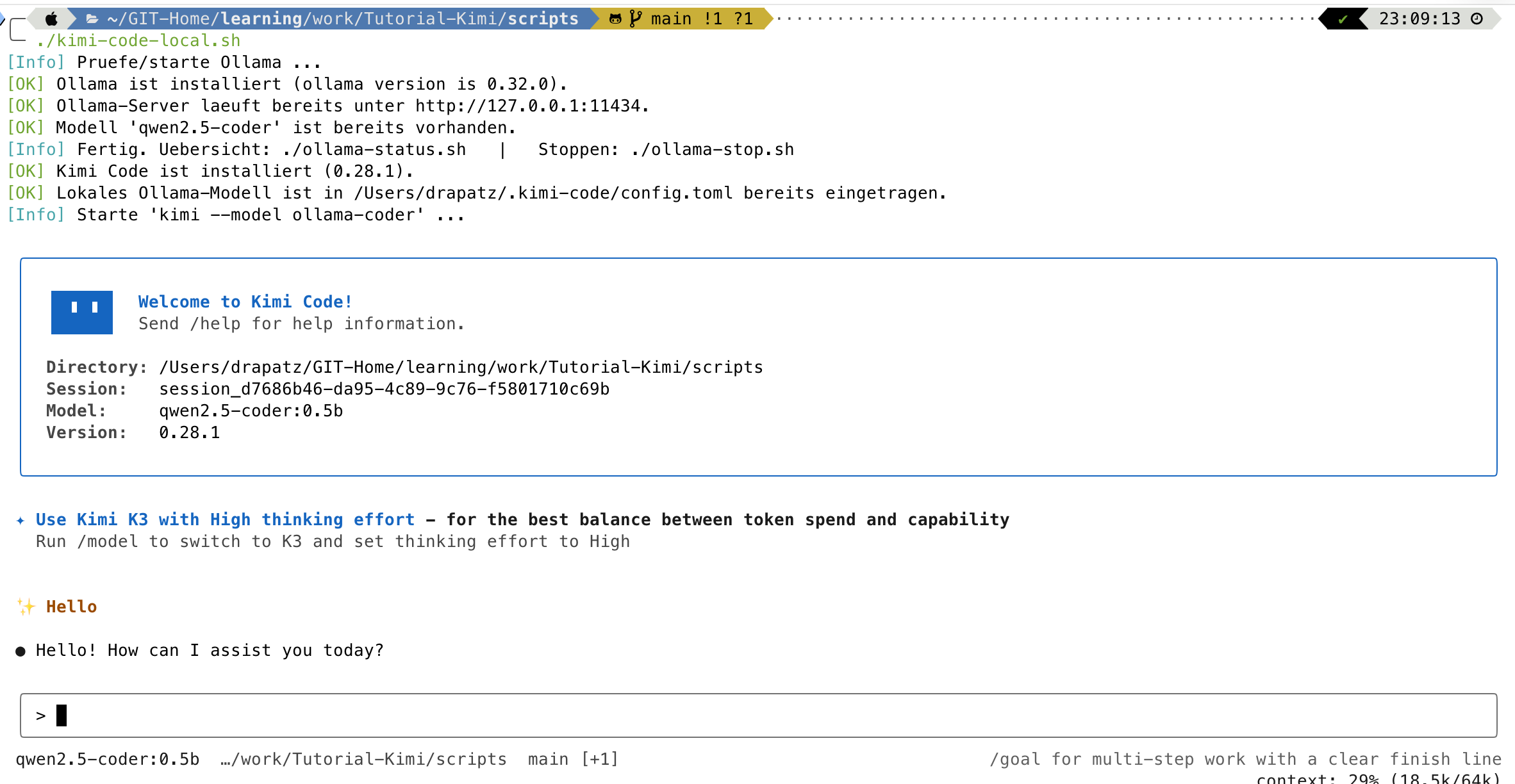
./kimi-code-local.shDas Script stellt zunächst sicher, dass der Ollama-Server läuft (ruft dafür intern ollama-start.sh auf), installiert bei Bedarf die Kimi-Code-CLI per Homebrew und ergänzt anschließend – idempotent und mit automatischem Backup einer vorhandenen Datei als config.toml.bak.<Zeitstempel> – folgenden Block in ~/.kimi-code/config.toml:
default_model = "ollama-coder"

# --- Local Ollama model (automatically inserted by kimi-code-local.sh) ---
[providers.ollama]
type = "openai"
base_url = "http://127.0.0.1:11434/v1"
api_key = "ollama"

[models.ollama-coder]
provider = "ollama"
model = "qwen2.5-coder:0.5b"
max_context_size = 65536

[thinking]
enabled = false
default_model und der [thinking]-Abschnitt stammen dabei aus der übrigen, bereits vorhandenen Kimi-Code-Konfiguration (z. B. aus einem vorherigen kimi-Lauf) – das Script selbst ergänzt ausschließlich den markierten [providers.ollama]/[models.ollama-coder]-Block. Anschließend startet das Script kimi --model ollama-coder; alle zusätzlichen Argumente werden 1:1 an kimi durchgereicht, z. B. ./kimi-code-local.sh -p "Kurze Aufgabe".
4. Server wieder stoppen
./ollama-stop.shBeendet ausschließlich einen Server, der zuvor von ollama-start.sh selbst gestartet wurde – ein fremd gestarteter Server (z. B. über die Ollama.app) bleibt unangetastet, um kein versehentliches Beenden fremder Prozesse auszulösen. Mit ./ollama-stop.sh --force oder gleichbedeutend ./ollama-force-stop.sh lässt sich jeder laufende ollama serve-Prozess beenden, unabhängig davon, wie er gestartet wurde.

Zusammengefasster Schnellstart:
./ollama-start.sh
./kimi-code-local.sh
Scriptquellen
Zur vollständigen Nachvollziehbarkeit der vollständige Quellcode aller sechs Dateien.
scripts/lib/common.sh:
#!/usr/bin/env bash
# Shared configuration and helper functions for the Ollama/Kimi Code scripts.
# Sourced by the other scripts via `source`; not meant to be run standalone.

set -euo pipefail

SCRIPT_LIB_DIR="$(cd "$(dirname "${BASH_SOURCE[0]}")" && pwd)"
SCRIPTS_DIR="$(cd "$SCRIPT_LIB_DIR/.." && pwd)"
RUN_DIR="$SCRIPTS_DIR/.run"
mkdir -p "$RUN_DIR"

OLLAMA_PORT="${OLLAMA_PORT:-11434}"
OLLAMA_URL="http://127.0.0.1:${OLLAMA_PORT}"
OLLAMA_MODEL="${OLLAMA_MODEL:-qwen2.5-coder}"
OLLAMA_CONTEXT_LENGTH="${OLLAMA_CONTEXT_LENGTH:-65536}"
OLLAMA_PID_FILE="$RUN_DIR/ollama.pid"
OLLAMA_LOG_FILE="$RUN_DIR/ollama.log"
OLLAMA_STATUS_HTML="$RUN_DIR/status.html"

KIMI_CODE_HOME="${KIMI_CODE_HOME:-$HOME/.kimi-code}"
KIMI_CODE_CONFIG="$KIMI_CODE_HOME/config.toml"
KIMI_OLLAMA_PROVIDER_NAME="ollama"
KIMI_OLLAMA_MODEL_NAME="ollama-coder"
KIMI_MARKER="# --- Local Ollama model (automatically inserted by kimi-code-local.sh) ---"

# Colored output only if the terminal supports it
if [ -t 1 ]; then
    C_INFO=$'\033[36m'; C_OK=$'\033[32m'; C_WARN=$'\033[33m'; C_ERR=$'\033[31m'; C_RESET=$'\033[0m'
else
    C_INFO=""; C_OK=""; C_WARN=""; C_ERR=""; C_RESET=""
fi

info()  { printf '%s[Info]%s %s\n'  "$C_INFO" "$C_RESET" "$1"; }
ok()    { printf '%s[OK]%s %s\n'    "$C_OK"   "$C_RESET" "$1"; }
warn()  { printf '%s[Warning]%s %s\n' "$C_WARN" "$C_RESET" "$1"; }
err()   { printf '%s[Error]%s %s\n' "$C_ERR"  "$C_RESET" "$1" >&2; }

# Checks whether the Ollama server responds on OLLAMA_URL
is_ollama_running() {
    curl -fsS --max-time 2 "$OLLAMA_URL" >/dev/null 2>&1
}

# Waits up to $1 seconds for the Ollama server to respond
wait_for_ollama() {
    local timeout="${1:-30}"
    local waited=0
    while ! is_ollama_running; do
        if [ "$waited" -ge "$timeout" ]; then
            return 1
        fi
        sleep 1
        waited=$((waited + 1))
    done
    return 0
}

# Checks whether a given model is already available locally (with or without tag)
ollama_has_model() {
    local model="$1"
    ollama list 2>/dev/null | awk 'NR>1 {print $1}' | grep -qE "^${model}(:[^[:space:]]+)?$"
}scripts/ollama-start.sh:
#!/usr/bin/env bash
# Installs Ollama if needed, starts the server (if it isn't already running)
# and pulls the configured default model if it's still missing.
#
# Usage:
#   ./ollama-start.sh                     # default model (qwen2.5-coder)
#   OLLAMA_MODEL=llama3.1 ./ollama-start.sh
#   OLLAMA_CONTEXT_LENGTH=131072 ./ollama-start.sh

set -euo pipefail
SCRIPT_DIR="$(cd "$(dirname "${BASH_SOURCE[0]}")" && pwd)"
# shellcheck source=lib/common.sh
source "$SCRIPT_DIR/lib/common.sh"

# 1. Check installation, install via Homebrew if needed
if ! command -v ollama >/dev/null 2>&1; then
    warn "Ollama is not installed."
    if command -v brew >/dev/null 2>&1; then
        info "Installing Ollama via Homebrew ..."
        brew install ollama
    else
        err "Homebrew was not found. Please install Ollama manually:"
        err "  https://ollama.com/download"
        exit 1
    fi
else
    ok "Ollama is installed ($(ollama --version 2>/dev/null | head -n1))."
fi

# 2. Start the server if it isn't already running
if is_ollama_running; then
    ok "Ollama server is already running at $OLLAMA_URL."
else
    info "Starting Ollama server (context length: ${OLLAMA_CONTEXT_LENGTH} tokens) ..."
    OLLAMA_CONTEXT_LENGTH="$OLLAMA_CONTEXT_LENGTH" \
        nohup ollama serve >"$OLLAMA_LOG_FILE" 2>&1 &
    echo $! >"$OLLAMA_PID_FILE"
    disown

    if wait_for_ollama 30; then
        ok "Ollama server reachable at $OLLAMA_URL (PID $(cat "$OLLAMA_PID_FILE"), log: $OLLAMA_LOG_FILE)."
    else
        err "Ollama server is not responding after 30 seconds. Check log: $OLLAMA_LOG_FILE"
        exit 1
    fi
fi

# 3. Pull the default model if it's still missing
if ollama_has_model "$OLLAMA_MODEL"; then
    ok "Model '$OLLAMA_MODEL' is already available."
else
    info "Downloading model '$OLLAMA_MODEL' (may take a few minutes depending on size) ..."
    ollama pull "$OLLAMA_MODEL"
    ok "Model '$OLLAMA_MODEL' has been downloaded."
fi

info "Done. Overview: ./ollama-status.sh | Stop: ./ollama-stop.sh"scripts/ollama-select.sh:
#!/usr/bin/env bash
# Lists locally installed Ollama models, lets the user pick one interactively
# and starts it (ollama run). Starts the server automatically if needed.
#
# Usage:
#   ./ollama-select.sh

set -euo pipefail
SCRIPT_DIR="$(cd "$(dirname "${BASH_SOURCE[0]}")" && pwd)"
# shellcheck source=lib/common.sh
source "$SCRIPT_DIR/lib/common.sh"

if ! command -v ollama >/dev/null 2>&1; then
    err "Ollama is not installed. Run first: ./ollama-start.sh"
    exit 1
fi

if ! is_ollama_running; then
    warn "Ollama server is not running. Starting it via ./ollama-start.sh ..."
    "$SCRIPT_DIR/ollama-start.sh"
fi

MODELS=()
while IFS= read -r line; do
    MODELS+=("$line")
done < <(ollama list 2>/dev/null | awk 'NR>1 {print $1}')

if [ "${#MODELS[@]}" -eq 0 ]; then
    warn "No local models found."
    read -rp "Enter model name to download (e.g. qwen2.5-coder): " NEW_MODEL
    ollama pull "$NEW_MODEL"
    exec ollama run "$NEW_MODEL"
fi

echo "Available Ollama models:"
select MODEL in "${MODELS[@]}" "Download new model (pull)" "Cancel"; do
    case "$MODEL" in
        "Cancel")
            info "Cancelled."
            exit 0
            ;;
        "Download new model (pull)")
            read -rp "Model name (e.g. llama3.1, mistral, phi3): " NEW_MODEL
            ollama pull "$NEW_MODEL"
            exec ollama run "$NEW_MODEL"
            ;;
        "")
            warn "Invalid selection, please try again."
            ;;
        *)
            ok "Loading model: $MODEL"
            exec ollama run "$MODEL"
            ;;
    esac
donescripts/kimi-code-local.sh:
#!/usr/bin/env bash
# Sets up Kimi Code for a purely local Ollama model and starts the CLI with it.
# Automated: ensure the Ollama server is up, pull the model, register the
# provider/model in ~/.kimi-code/config.toml (idempotent, with backup if the
# file already exists), then start `kimi --model ollama-coder`.
#
# Usage:
#   ./kimi-code-local.sh                       # starts Kimi Code interactively, local
#   ./kimi-code-local.sh -p "Short task"        # all arguments are passed through to `kimi`
#   OLLAMA_MODEL=llama3.1 ./kimi-code-local.sh  # use a different local model

set -euo pipefail
SCRIPT_DIR="$(cd "$(dirname "${BASH_SOURCE[0]}")" && pwd)"
# shellcheck source=lib/common.sh
source "$SCRIPT_DIR/lib/common.sh"

# 1. Ensure the Ollama server is up (install/start/pull model is handled by ollama-start.sh)
info "Checking/starting Ollama ..."
"$SCRIPT_DIR/ollama-start.sh"

# 2. Ensure the Kimi Code CLI is installed
if ! command -v kimi >/dev/null 2>&1; then
    warn "Kimi Code (command 'kimi') is not installed."
    if command -v brew >/dev/null 2>&1; then
        info "Installing Kimi Code via Homebrew ..."
        brew install kimi-code
    else
        err "Homebrew was not found. Please install Kimi Code manually:"
        err "  curl -fsSL https://code.kimi.com/kimi-code/install.sh | bash"
        exit 1
    fi
else
    ok "Kimi Code is installed ($(kimi --version 2>/dev/null | head -n1))."
fi

# 3. Register provider/model in config.toml (idempotent)
mkdir -p "$KIMI_CODE_HOME"

if [ -f "$KIMI_CODE_CONFIG" ] && grep -qF "$KIMI_MARKER" "$KIMI_CODE_CONFIG"; then
    ok "Local Ollama model is already registered in $KIMI_CODE_CONFIG."
else
    if [ -f "$KIMI_CODE_CONFIG" ]; then
        BACKUP="${KIMI_CODE_CONFIG}.bak.$(date '+%Y%m%d%H%M%S')"
        cp "$KIMI_CODE_CONFIG" "$BACKUP"
        info "Existing config.toml backed up to $BACKUP."
    fi
    {
        echo ""
        echo "$KIMI_MARKER"
        echo "[providers.${KIMI_OLLAMA_PROVIDER_NAME}]"
        echo "type = \"openai\""
        echo "base_url = \"${OLLAMA_URL}/v1\""
        echo "api_key = \"ollama\""
        echo ""
        echo "[models.${KIMI_OLLAMA_MODEL_NAME}]"
        echo "provider = \"${KIMI_OLLAMA_PROVIDER_NAME}\""
        echo "model = \"${OLLAMA_MODEL}\""
        echo "max_context_size = ${OLLAMA_CONTEXT_LENGTH}"
    } >>"$KIMI_CODE_CONFIG"
    ok "Provider '${KIMI_OLLAMA_PROVIDER_NAME}' and model '${KIMI_OLLAMA_MODEL_NAME}' registered in $KIMI_CODE_CONFIG."
fi

# 4. Start Kimi Code with the local model, passing through all arguments
info "Starting 'kimi --model ${KIMI_OLLAMA_MODEL_NAME}' ..."
exec kimi --model "$KIMI_OLLAMA_MODEL_NAME" "$@"scripts/ollama-stop.sh:
#!/usr/bin/env bash
# Stops an Ollama server that was started by ollama-start.sh.
#
# Usage:
#   ./ollama-stop.sh          # only stops what ollama-start.sh itself started
#   ./ollama-stop.sh --force  # also terminates any running "ollama serve" process
#                             # (e.g. one started via the Ollama.app/menu bar)

set -euo pipefail
SCRIPT_DIR="$(cd "$(dirname "${BASH_SOURCE[0]}")" && pwd)"
# shellcheck source=lib/common.sh
source "$SCRIPT_DIR/lib/common.sh"

FORCE=0
[ "${1:-}" = "--force" ] && FORCE=1

if ! is_ollama_running; then
    ok "Ollama server is not running (unreachable at $OLLAMA_URL)."
    rm -f "$OLLAMA_PID_FILE"
    exit 0
fi

if [ -f "$OLLAMA_PID_FILE" ] && kill -0 "$(cat "$OLLAMA_PID_FILE")" 2>/dev/null; then
    PID="$(cat "$OLLAMA_PID_FILE")"
    info "Stopping Ollama server started by this script (PID $PID) ..."
    kill "$PID" 2>/dev/null || true
    for _ in $(seq 1 10); do
        kill -0 "$PID" 2>/dev/null || break
        sleep 1
    done
    if kill -0 "$PID" 2>/dev/null; then
        warn "Process is not responding to SIGTERM, sending SIGKILL."
        kill -9 "$PID" 2>/dev/null || true
    fi
    rm -f "$OLLAMA_PID_FILE"
    ok "Ollama server stopped."
elif [ "$FORCE" -eq 1 ]; then
    warn "No process started by this script is known, terminating anyway via --force."
    pkill -f "ollama serve" 2>/dev/null || true
    sleep 1
    if is_ollama_running; then
        err "Ollama server is still running (possibly restarted via the Ollama.app)."
        exit 1
    fi
    ok "Ollama server stopped."
else
    warn "Ollama server is running, but was not started by ollama-start.sh"
    warn "(probably via the Ollama.app or the menu bar)."
    warn "To stop it, either quit via the app/menu bar, or run again with --force."
    exit 1
fiscripts/ollama-force-stop.sh:
#!/usr/bin/env bash
# Terminates any running "ollama serve" process, whether started by
# ollama-start.sh or via the Ollama.app/menu bar.
#
# Shorthand for: ./ollama-stop.sh --force
#
# Usage:
#   ./ollama-force-stop.sh

set -euo pipefail
SCRIPT_DIR="$(cd "$(dirname "${BASH_SOURCE[0]}")" && pwd)"

exec "$SCRIPT_DIR/ollama-stop.sh" --force
Kimi-Modelle lokal betreiben
Einige Kimi-Modellgewichte sind grundsätzlich selbst betreibbar. Die großen Spitzenmodelle benötigen jedoch erhebliche Mengen Arbeitsspeicher, Massenspeicher und GPU-Leistung. Vollständige Varianten sind für einen gewöhnlichen Mac meist nicht praktikabel.
Für lokale Tests eignen sich eher:
- kleinere Coding-Modelle
- quantisierte Modelle
- Modelle mit bestätigtem Tool Calling
- ein interner GPU-Server
- ein OpenAI-kompatibler Unternehmensendpunkt
Kimi Code muss nicht zwingend ein Kimi-Modell verwenden. Der Agent kann auch mit kompatiblen lokalen Modellen anderer Hersteller arbeiten. Umgekehrt gilt: Ein lokales Chatmodell ist nicht automatisch ein guter Coding-Agent. Entscheidend ist, ob Tool Calling zuverlässig funktioniert, nicht die reine Chatqualität. Kontextgröße und Geschwindigkeit hängen dabei direkt von der verfügbaren Hardware ab.
Vor- und Nachteile
Vorteile:
- Quellcode kann innerhalb der eigenen Infrastruktur bleiben
- keine Tokenkosten
- Offlinebetrieb grundsätzlich möglich
- Kontrolle über Modell, Version und Server
- keine externen Rate Limits
Nachteile:
- hoher Hardware- und Speicherbedarf
- oft langsamere Verarbeitung
- kleinere Modelle sind weniger zuverlässig
- Tool Calling kann fehleranfällig sein
- Einrichtung und Wartung liegen beim Benutzer
- Kontextgröße hängt vom verfügbaren Speicher ab
18 Preise
Vorübergehende Aufnahmepause (Stand 20. Juli 2026)
Moonshot AI hat am 19. Juli 2026 mitgeteilt, dass die Nachfrage nach Kimi K3 innerhalb von 48 Stunden die verfügbare GPU-Kapazität überschritten hat. Seither sind neue Mitgliedschafts-Anmeldungen pausiert, sowohl für die allgemeine Kimi-Mitgliedschaft als auch für die Kimi-Code-Mitgliedschaft. Bestehende Abonnements bleiben laut Anbieter unverändert bestehen. Gleichzeitig wurde angekündigt, die Mitgliedschaft künftig in zwei getrennte Pläne aufzuteilen, eine allgemeine Kimi-Mitgliedschaft und eine eigene Kimi-Code-Mitgliedschaft, um Rechenkapazität für Coding-Workflows separat planen zu können. Ein Termin für die Wiederöffnung wurde nicht genannt.
Diese Information stützt sich auf die offizielle Ankündigung von Moonshot AI sowie unabhängige Presseberichterstattung vom 18. bis 20. Juli 2026 und ist nicht vollständig über eine statische Dokumentationsseite nachprüfbar, da die Live-Preisseite als JavaScript-Anwendung ausgeliefert wird. Ob die Pause alle fünf Tarife gleichermaßen betrifft oder differenziert ist, ist nicht eindeutig belegt. Das gilt daher als nicht offiziell im Detail bestätigt. Vor einer Kaufentscheidung sollte der aktuelle Status direkt auf der Kimi-Preisseite geprüft werden. Die verbrauchsabhängige Kimi Platform API scheint von dieser Pause nicht betroffen zu sein.
Mitgliedschaft
Die folgenden Tarifdaten stammen von der offiziellen Kimi-Hilfeseite zur Mitgliedschaft, geprüft am 20. Juli 2026. Sie gelten für bestehende Abonnements unverändert; ob sie für neue Anmeldungen aktuell buchbar sind, hängt von der oben beschriebenen Aufnahmepause ab.
| Tarif | Monatlich | Jährliche Zahlung | Kimi-Code-Kontingent |
|---|---|---|---|
| Adagio | 0 US-Dollar | kostenlos | kein reguläres Kimi-Code-Kontingent |
| Moderato | 19 US-Dollar | 180 US-Dollar | 1× |
| Allegretto | 39 US-Dollar | 372 US-Dollar | 5× |
| Allegro | 99 US-Dollar | 948 US-Dollar | 15× |
| Vivace | 199 US-Dollar | 1.908 US-Dollar | 30× |
Das Kimi-Code-Kontingent stammt aus einem eigenen Credit-Pool, getrennt vom allgemeinen Agent-Credit-Pool der Kimi-Mitgliedschaft. Ab Allegretto ist laut offiziellem Kimi-Code-Änderungsprotokoll zusätzlich die HighSpeed-Variante des Coding-Modells freigeschaltet.
Zusätzlich existiert „Extra Usage“, ein aufladbares Zusatzguthaben, das ausschließlich zahlende Mitglieder aktivieren können und das greift, sobald das reguläre Kontingent aufgebraucht ist, ohne die normale Kontingent-Erneuerung zu beeinflussen. Ein verlässlicher USD-Preis pro Einheit ließ sich nicht auf einer internationalen, englischsprachigen Preisseite verifizieren; auffindbare Beispielwerte stammen von der chinesischen Hilfeseite (in CNY) und sind nicht offiziell für die internationale USD-Abrechnung bestätigt.
Ob die genannten Preise Steuern enthalten, ist auf der Membership-Seite nicht angegeben.
API-Abrechnung (Kimi Platform)
Die Preise verstehen sich pro eine Million Tokens. Laut offizieller Preisseite gilt: „Prices exclude applicable taxes. Specific tax obligations are subject to local tax regulations and will be calculated at checkout based on your jurisdiction.“ Die Preise sind also explizit vor Steuern zu verstehen.
| Modell | Kontextfenster | Eingabe mit Cache-Treffer | Eingabe ohne Cache-Treffer | Ausgabe |
|---|---|---|---|---|
Kimi K2.7 Code (kimi-k2.7-code) | 262.144 Token | 0,19 US-Dollar | 0,95 US-Dollar | 4,00 US-Dollar |
Kimi K2.7 Code HighSpeed (kimi-k2.7-code-highspeed) | 262.144 Token | 0,38 US-Dollar | 1,90 US-Dollar | 8,00 US-Dollar |
Kimi K2.6 (kimi-k2.6, ältere, weiterhin angebotene Variante) | 262.144 Token | 0,16 US-Dollar | 0,95 US-Dollar | 4,00 US-Dollar |
Kimi K3 (kimi-k3) | 1.048.576 Token | 0,30 US-Dollar | 3,00 US-Dollar | 15,00 US-Dollar |
Bei K3 zählen Reasoning-Tokens laut Dokumentation als Output-Tokens und werden entsprechend zum Output-Preis abgerechnet.
Rate Limits richten sich nach dem kumulierten Aufladebetrag des Kontos und sind in sechs Stufen (Tier0 bis Tier5) gestaffelt: von 1 gleichzeitiger Anfrage und 500.000 Token/Minute auf der niedrigsten Stufe bis zu 1.000 gleichzeitigen Anfragen und 5.000.000 Token/Minute auf der höchsten Stufe. Modellspezifische Abweichungen einzelner Limits für K3 oder K2.7 Code waren in den geprüften Quellen nicht gesondert aufgeführt.
Ein Agent benötigt wegen wiederholter Dateioperationen, Tool-Aufrufe und Verarbeitungsschritte deutlich mehr Tokens als ein normaler Chat.
Der lokale Betrieb verursacht keine Tokenkosten. Dafür entstehen Hardwarebedarf, Stromverbrauch und Wartungsaufwand.
Unbestätigter Zusatzhinweis: Nach Sekundärquellen sollen ältere Modelle wie kimi-k2.5 und die Moonshot-V1-Reihe zum 31. August 2026 vollständig abgeschaltet werden. Das ließ sich nicht direkt auf einer offiziellen Preis- oder Änderungsseite bestätigen und ist daher als vorläufig zu behandeln.
19 Datenschutz
Cloudbetrieb
Bei einem Cloudmodell werden die für eine Aufgabe benötigten Informationen an den Modellanbieter übertragen. Das gilt unabhängig davon, ob es sich um die Kimi-Code-Mitgliedschaft, die Kimi Platform API oder einen anderen Cloudanbieter handelt. Vor dem Einsatz mit Firmenprojekten müssen Datenschutz, Speicherung, Aufbewahrungsfristen, Trainingsnutzung und zulässige Datenarten geprüft werden.
Lokaler Betrieb
Ein lokaler Modellendpunkt garantiert allein noch keinen vollständig lokalen Arbeitsablauf. „Alles bleibt lokal“ stimmt nur, wenn tatsächlich sämtliche folgenden Komponenten deaktiviert oder ebenfalls lokal sind. Sonst führt Kimi Code trotz lokalem Modell weiterhin Netzwerkzugriffe aus:
- Websuche
- URL-Abrufe
- externe MCP-Server
- Plugins mit Cloudzugriff
- externe Build- oder CI-Dienste
- Telemetrie
Die Telemetrie lässt sich in ~/.kimi-code/config.toml deaktivieren:
telemetry = falseFür einen kontrolliert isolierten Offlinebetrieb müssen zusätzlich externe MCP-Server, Webwerkzeuge und netzwerkfähige Plugins deaktiviert werden.
20 Migration von Claude Code
Für den Umstieg von Claude Code steht ein eingebauter Skill-Command zur Verfügung:
/import-from-cc-codexDer Befehl importiert vorhandene Claude-Code- und Codex-Konfigurationen in die Kimi-Code-Struktur. Was sich dabei sinnvoll übertragen lässt:
| Claude Code | Übertragung nach Kimi Code |
|---|---|
CLAUDE.md | Inhalt lässt sich in AGENTS.md übernehmen |
.claude/ (Projektverzeichnis) | Entsprechende Inhalte wandern konzeptionell nach .kimi-code/ |
Skills (.claude/skills/) | SKILL.md-Dateien sind strukturell sehr ähnlich, meist mit kleinen Anpassungen übernehmbar |
Custom Commands (.claude/commands/) | Kein direktes Äquivalent – müssen als Skill oder Plugin-Command neu abgebildet werden |
MCP-Konfiguration (.mcp.json) | Serverdefinitionen lassen sich inhaltlich nach .kimi-code/mcp.json übertragen; Dateiname und -struktur unterscheiden sich |
Hooks (settings.json) | Müssen manuell in [[hooks]]-Einträge in config.toml übersetzt werden – anderes Dateiformat (JSON statt TOML) und teils andere Event-Namen |
| Projektregeln allgemein | Inhaltlich meist direkt verwendbar, da beide Systeme auf Markdown-Anweisungsdateien setzen |
Was /import-from-cc-codex im Detail liest, übernimmt und wie mit Namenskonflikten umgegangen wird, ist nicht bis ins letzte Detail primärquellenseitig dokumentiert. Es empfiehlt sich deshalb, das Ergebnis nach dem Import manuell zu prüfen, statt sich blind darauf zu verlassen.
Nicht automatisch oder nicht vollständig migrierbar:
- Hooks – unterschiedliches Konfigurationsformat (JSON vs. TOML) und teils unterschiedliche Event-Namen; eine automatische 1:1-Übersetzung ist nicht zu erwarten.
- Custom Commands aus
.claude/commands/– Kimi Code kennt dieses Verzeichnis nicht; die Commands müssen als Skill oder Plugin-Command neu erstellt werden. - Plugins – Claude-Code-Plugins (Marketplace-Konzept,
.claude-plugin/plugin.json) sind nicht mit Kimi-Code-Plugins (kimi.plugin.json) kompatibel und müssen für Kimi Code neu gebaut werden. - Berechtigungsregeln – die Permission-Modi unterscheiden sich (Claude Code:
default,acceptEdits,plan,auto,dontAsk,bypassPermissions; Kimi Code:manual,yolo,auto) und lassen sich nicht 1:1 übertragen. Freigaberegeln sollten nach der Migration erneut geprüft werden. - Subagenten – Definitionsformat und verfügbare Typen unterscheiden sich strukturell (Kimi Code:
coder/explore/planplus Swarm-Modus; Claude Code: frei definierbare Agents unter.claude/agents/).
Nach jeder Migration gilt: importierte Projektanweisungen, Skills, MCP-Einstellungen und Hooks vor der produktiven Nutzung manuell durchsehen.
21 Empfohlener Einstieg
Für einen ersten Test eignet sich ein kleines Git-Projekt mit vorhandenen Unit Tests.
- Kimi Code installieren.
- Im Projekt einen separaten Branch erstellen.
- Mit
/loginein Cloudmodell oder über/providerein lokales Modell einrichten. - Mit
/initeineAGENTS.mderzeugen. - Die erzeugten Projektanweisungen manuell korrigieren.
- Im Plan-Modus eine kleine Aufgabe analysieren lassen.
- Nur einen überschaubaren Teil umsetzen lassen.
- Build, Tests und Git-Diff kontrollieren.
- Erst danach größere Aufgaben oder autonomere Modi (Goal, Swarm) ausprobieren.
Wer von Claude Code umsteigt, findet im Kapitel „Migration von Claude Code“ eine Übersicht, was sich automatisiert übernehmen lässt und was manuell nachgezogen werden muss.
22 Quellen
Letzte inhaltliche Prüfung: 20. Juli 2026
Kimi Code
- Kimi Code Homepage
- Getting Started
- Migration von der alten CLI
- Goals (Goal-Modus)
- Konfigurationsdateien
- Datenverzeichnisse
- Provider-Konfiguration
- Umgebungsvariablen
- Agents und Subagenten
- Skills
- Hooks
- Plugins
- MCP
- Slash Commands
- kimi-Command-Referenz
- Tools-Referenz
- Kimi-Code-Änderungsprotokoll
- Kimi Code auf GitHub
- Alte kimi-cli auf GitHub (Referenz, wird ausgemustert)
Kimi Platform und Preise
- Kimi Platform
- Kimi Platform Dokumentation
- Kimi K3 API-Preise
- Kimi K2.7 Code API-Preise
- Kimi K2.6 API-Preise
- Rate Limits
- Kimi-Mitgliedschaften und Preise
Claude Code
- Claude Code Dokumentation (aktuell unter code.claude.com; docs.anthropic.com/en/docs/claude-code leitet dorthin weiter)
- CLI-Referenz
- Permission-Modi
- Settings
- Memory / CLAUDE.md
- Skills
- Hooks
- Plugins
- MCP
- Subagents
- Sessions
- Headless-Modus / Automatisierung
- GitHub-Actions-Integration
LM Studio und Ollama
- LM Studio Dokumentation
- LM Studio OpenAI-Kompatibilität
- LM Studio Tool Calling
- LM Studio lokaler Server
- LM Studio Authentifizierung
- LM Studio CLI (
lms) - Ollama Dokumentation
- Ollama OpenAI-Kompatibilität
- Ollama Tool Calling
- Ollama Kontextgröße
23 Änderungsprotokoll
- Fließtext von der klassischen KI-typischen Häufung des Gedankenstrichs als Einschub-Zeichen entlastet (rund 20 Stellen), meist ersetzt durch Punkt, Komma, Doppelpunkt oder Klammer – je nachdem, was für den jeweiligen Satz am natürlichsten klang.
- Eine negative Parallelismus-Konstruktion aufgelöst („nicht nur ... sondern auch“ in der Einleitung des Vergleichskapitels).
- Listen, Tabellen, Codeblöcke, Überschriften und alle inhaltlichen Aussagen unverändert gelassen – hier ging es ausschließlich um den Sprachstil, nicht um neue Recherche oder Faktenänderungen.
- Das Original
kimi-code-de.mdwurde dabei nicht angetastet; diese Datei ist eine eigenständige Kopie.