OpenCode · Ollama · Gemma 4
OpenCode lokal – Open Source, kein Proxy, keine Cloud
Autor: Christian Drapatz
Die Inhalte dieser Website beruhen auf eigenen Erfahrungen und öffentlich zugänglichen Quellen wie offiziellen Dokumentationen, Schulungen, Fachvideos, Entwickler-Blogs und Community-Beiträgen.
KI-Werkzeuge werden teilweise zur Rechercheunterstützung, Strukturierung und sprachlichen Überarbeitung eingesetzt. Alle veröffentlichten Inhalte werden von mir fachlich und redaktionell geprüft. Für Themenauswahl, Bewertung und Veröffentlichung trage ich die Verantwortung. Fremde Inhalte werden nicht als eigene ausgegeben; Zitate und Übernahmen werden, soweit erforderlich, gekennzeichnet. Marken und Produktnamen gehören den jeweiligen Rechteinhabern.
Die kostenlosen Tutorials dienen ausschließlich der Wissensvermittlung und ersetzen keine fachliche, rechtliche oder medizinische Beratung. Trotz sorgfältiger Prüfung kann keine Gewähr für Richtigkeit, Vollständigkeit und Aktualität übernommen werden.
Alle gezeigten Anwendungen, Abläufe und Daten sind fiktive Prototypen. Sie sind nicht für den produktiven Einsatz oder die Verarbeitung echter, personenbezogener, medizinischer oder anderweitig schützenswerter Daten bestimmt. Vor einer produktiven Nutzung ist eine eigenständige technische, rechtliche, datenschutzrechtliche und sicherheitsbezogene Prüfung erforderlich.
Lokales KI-Setup für macOS: OpenCode (Open-Source-CLI-Agent) mit dem lokalen Modell Gemma4 betreiben. Datenschutzkonform, offline-fähig, ohne laufende API-Kosten — und ohne Proxy zwischen Tool und Modell.
Hinweis: Wer stattdessen Claude Code (Anthropic) verwenden möchte, findet das parallel zur Verfügung stehende Setup in anleitung+ClaudeCode+Ollama+gemma4-DE.md.
Quickstart (5 Befehle)
Für erfahrene Leser. Ausführliche Erklärung folgt in den Kapiteln 1–5.
chmod +x *.sh

./install-opencode.sh     # einmalig: alles installieren
./opencode-up.sh          # Ollama starten
./opencode-start.sh       # OpenCode mit Vorab-Checks starten
./opencode-status.sh      # Status prüfen
./opencode-down.sh        # Ollama beenden
1. Konzept und Komponenten
Worum geht's in diesem Kapitel? Bevor wir installieren, ein Überblick: Drei Komponenten arbeiten zusammen — eine weniger als beim Claude-Code-Setup, weil OpenCode direkt mit Ollama spricht (kein Proxy). Du erfährst, was jede einzelne ist, wer dahintersteht und warum sie im Stack gebraucht wird. Keine Vorkenntnisse nötig.
Architektur im Überblick:
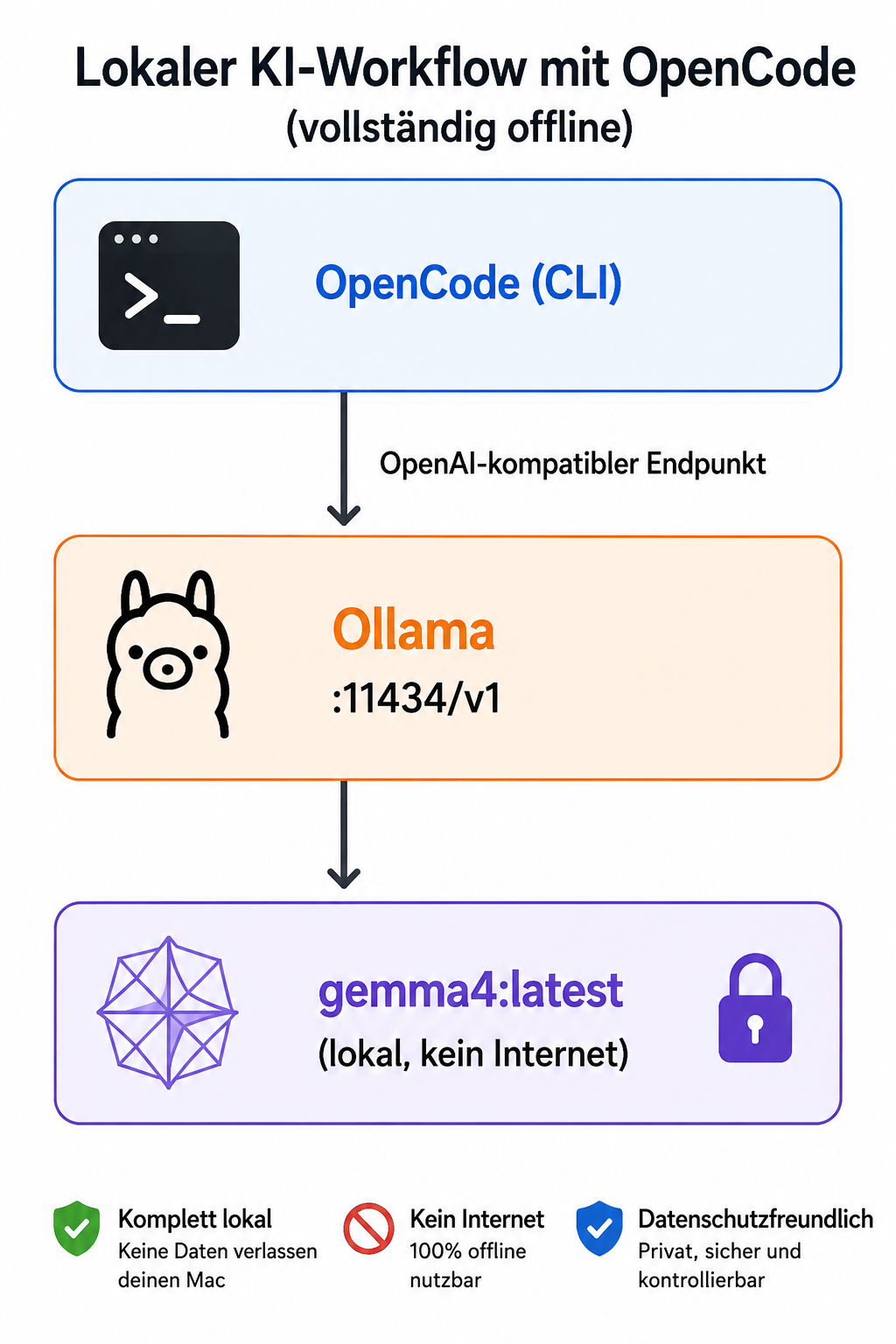
1.1 OpenCode
Was? Ein Open-Source-CLI-Agent für Code- und Projektarbeit — vergleichbar mit Claude Code, aber quelloffen und provider-agnostisch. OpenCode ist kein Sprachmodell, sondern das Orchestrierungs-Tool: liest Dateien, ruft Shell-Befehle auf, führt Edits aus. Das Modell (Gemma4, qwen2.5, optional auch Anthropic/OpenAI in der Cloud) liefert die Intelligenz darunter.
Von wem? SST / Anomaly Innovations — Open Source (Repository sst/opencode auf GitHub).
Homepage: https://opencode.ai
Installation: Eigener Installer (curl -fsSL https://opencode.ai/install | bash) oder via npm (@opencode-ai/opencode).
Was ist anders gegenüber Claude Code?
- Open Source — auditierbar, kein Vendor-Lock-in
- Provider-agnostisch — Ollama, Anthropic, OpenAI, Gemini u. a. über
eine einzige Config-Datei
- Direkter Ollama-Support über den OpenAI-kompatiblen Endpunkt
/v1
— kein Proxy nötig
- Feines Permission-System pro Tool (
bash,read,edit,write,
webfetch …)
- Slash-Befehle (
/init,/model,/clear, …) — siehe Kapitel 6
Vorkenntnisse: Grundkenntnisse Terminal/Shell.
1.2 Ollama
Was? Eine lokale Laufzeitumgebung für KI-Sprachmodelle — das "Docker für LLMs". Lauscht auf http://localhost:11434 und stellt zwei APIs bereit: das eigene Ollama-Format und einen OpenAI-kompatiblen Endpunkt unter /v1. Genau diesen /v1-Endpunkt verwendet OpenCode.
Von wem? Ollama Inc. — Open Source (Repository ollama/ollama auf GitHub).
Homepage: https://ollama.com
Warum überhaupt nutzen? Ohne Ollama müsstest du Sprachmodelle in PyTorch oder MLX selbst laden und verwalten. Ollama ist der einfachste Weg, ein lokales Modell wie Gemma4, Llama oder Qwen zu betreiben.
Apple-Silicon-Vorteil: Nutzt Metal-GPU automatisch — kein zusätzliches Setup nötig.
1.3 Gemma4
Was? Ein Open-Source-Sprachmodell. Die "4" bezeichnet die Modellgeneration (Nachfolger von Gemma 1–3). Verfügbar in mehreren Größen, die sich in Parameter-Anzahl und Speicherbedarf unterscheiden.
Von wem? Google DeepMind.
Homepage / Modell-Katalog: https://ollama.com/library/gemma
Lizenz: Gemma Terms of Use — erlaubt kommerziellen Einsatz.
Warum dieses Modell? Guter Kompromiss zwischen Qualität, Geschwindigkeit und Speicherbedarf für 16-GB-Macs. Verfügbare Größen:
gemma4:2b       ~2 GB     sehr schnell, begrenzte Qualität
gemma4:latest   ~6–8 GB   guter Kompromiss (empfohlen ab 16 GB RAM)
gemma4:27b      ~20+ GB   hohe Qualität, langsamer
Der Tag latest zeigt auf die Standardgröße — keine feste Version.
Wichtig für OpenCode: Der Erfolg hängt stark vom Tool-Calling-Verhalten des Modells in Ollama ab. Wenn Gemma4 in der Praxis Aufrufe nur als JSON-Text statt als API-Aufrufe ausgibt, ist das Modelfile-Template in Ollama dafür nicht korrekt verdrahtet. Siehe Kapitel 7 für Diagnose und Fallback (qwen2.5:32b).
1.4 Kurzvergleich zu Claude Code
Aspekt                   Claude Code              OpenCode
-------------------------------------------------------------------
Lizenz                   proprietär (Anthropic)   Open Source
Lokale Anbindung         über LiteLLM-Proxy       direkt zu Ollama
Komponenten lokal        4                        3
Permission-Modell        grob                     fein pro Tool
Tool-Calling lokal       robust (über Proxy)      modellabhängig
Reife                    hoch                     jünger
Lokale Modellführung     selbstständig            präzise Prompts
2. Voraussetzungen
Worum geht's in diesem Kapitel? Wir prüfen, ob dein Mac für das Setup geeignet ist: Hardware, macOS-Version, freier Speicher und die nötigen Tools (Xcode CLT, Homebrew, curl). Mit dem Schnellcheck unten in 2–5 Minuten erledigt. Node.js ist nicht zwingend nötig — der OpenCode-Installer bringt eine eigene Laufzeit mit.
Vorkenntnisse: Du kannst Befehle im Terminal eingeben. Wenn etwas fehlt, steht der passende Installationsbefehl daneben.
2.1 Hardware und macOS
Anforderung        Minimum                        Empfohlen
-------------------------------------------------------------------
Mac                Apple Silicon (M1+) oder Intel  Apple Silicon
RAM                16 GB                           32 GB
Freier Speicher    10 GB                           20 GB+
macOS              12 (Monterey)                   aktuell
Schnellcheck:
sw_vers
sysctl -n hw.memsize | awk '{printf "%.0f GB RAM\n", $1/1024/1024/1024}'
uname -m                         # arm64 = Apple Silicon
df -h ~ | tail -1                # freier Speicher im Home
2.2 Tools
Tool                       Prüfen              Installieren
-------------------------------------------------------------------
Xcode Command Line Tools   xcode-select -p     xcode-select --install
Homebrew                   brew --version      (siehe unten)
curl                       curl --version      liegt macOS bei
Homebrew installieren (falls fehlend):
/bin/bash -c "$(curl -fsSL https://raw.githubusercontent.com/Homebrew/install/HEAD/install.sh)"Node.js wird nicht zwingend benötigt — der OpenCode-Installer (curl -fsSL https://opencode.ai/install | bash) bringt eine passende Laufzeit mit. Wer es lieber über npm installiert, braucht trotzdem Node:
brew install node # nur falls npm-Installation gewünscht3. Installation
Worum geht's in diesem Kapitel? Hier wird der vollständige Stack installiert: Ollama, OpenCode und das Modell Gemma4. Zwei Wege stehen zur Auswahl — ein Skript für alles auf einmal oder Schritt für Schritt.
Was passiert? Etwa 6–8 GB werden heruntergeladen (das Modell). Plane Bandbreite und Zeit ein: je nach Internetanbindung 10–30 Minuten.
Vorkenntnisse: Kapitel 2 abgeschlossen (Homebrew vorhanden, genügend RAM und Speicher).
3.1 Schnellinstallation
Das Skript install-opencode.sh führt alle Schritte aus, ist idempotent (mehrfach ausführbar) und lädt gemma4:latest herunter.
chmod +x install-opencode.sh
./install-opencode.sh
3.2 Manuelle Installation
Falls du Schritt für Schritt vorgehen willst:
brew install ollama. Die Homebrew-Version enthält in manchen Versionen ein fehlendes llama-server-Binary.
# Ollama
brew install ollama
ollama --version

# OpenCode (offizieller Installer)
curl -fsSL https://opencode.ai/install | bash

# alternativ über npm
# npm install -g opencode-ai

# PATH neu laden, damit `opencode` gefunden wird
source ~/.zshrc

# Ollama starten und Gemma4 laden (ca. 6–8 GB)
brew services start ollama
ollama pull gemma4:latest

# Kurzer Funktionstest, mit /bye beenden
ollama run gemma4:latest "Hallo"
4. Konfiguration
Worum geht's in diesem Kapitel? Du legst die zentrale OpenCode- Konfiguration ~/.config/opencode/opencode.json an. Sie sagt OpenCode, welcher Provider (Ollama), welcher Endpunkt (/v1) und welches Modell (gemma4:latest) verwendet wird. Außerdem definierst du das Permission-Modell pro Tool — z. B. webfetch: "deny" für strikten Offline-Betrieb.
Vorkenntnisse: Du kannst eine Textdatei mit nano öffnen und JSON-Syntax grob lesen. Mehr nicht.
4.1 opencode.json
OpenCode liest seine Konfiguration aus ~/.config/opencode/opencode.json. Diese Datei legt fest, welcher Provider, welcher Endpunkt und welches Modell verwendet werden.
mkdir -p ~/.config/opencode
nano ~/.config/opencode/opencode.json
Inhalt:
{
  "$schema": "https://opencode.ai/config.json",
  "provider": {
    "ollama": {
      "npm": "@ai-sdk/openai-compatible",
      "options": {
        "baseURL": "http://localhost:11434/v1"
      },
      "models": {
        "gemma4:latest": {
          "name": "Gemma 4"
        }
      }
    }
  },
  "model": "ollama/gemma4:latest",
  "permission": {
    "bash": "allow",
    "read": "allow",
    "glob": "allow",
    "grep": "allow",
    "edit": "ask",
    "write": "ask",
    "task": "deny",
    "webfetch": "deny"
  }
}
4.2 Permission-System
Jedes Tool, das OpenCode aufrufen kann, lässt sich separat konfigurieren:
"allow"   Tool darf ohne Rückfrage genutzt werden
"ask"     OpenCode fragt vor jeder Nutzung
"deny"    Tool ist gesperrt
Sinnvolle Defaults für lokale Code-Arbeit:
bash, read, glob, grep   → "allow"   (Standard-Recherche)
edit, write              → "ask"     (Dateiänderungen kontrolliert)
task, webfetch           → "deny"    (kein Subagent, kein Internet)
4.3 Modellwahl
Mit OpenCode hängt das Ergebnis stark vom Tool-Calling-Verhalten des Modells ab. Empfehlungen:
Modell             RAM       Tool-Calling   Code-Qualität
-------------------------------------------------------------------
gemma4:latest      ~6–8 GB   variabel       gut
qwen2.5:32b        ~20 GB    zuverlässig    sehr gut für Code
llama3.2:latest    ~2 GB     zuverlässig    begrenzt (3B)
Wenn Gemma4 in der Praxis Tool-Calls nur als JSON-Text ausgibt statt sie auszuführen (siehe Kapitel 7), liegt das nicht an OpenCode, sondern am Modelfile-Template in Ollama. In dem Fall auf qwen2.5:32b ausweichen:
ollama pull qwen2.5:32bDann in opencode.json den Block models und model entsprechend anpassen.
4.4 Kontextfenster
Ollama wählt das Kontextfenster anhand des vorhandenen VRAM automatisch (typisch 32 768 Token bei Apple Silicon mit ausreichend RAM). Manuell setzen lässt es sich über die Umgebungsvariable beim Start:
OLLAMA_CONTEXT_LENGTH=16384 ollama serveIm normalen brew services-Betrieb genügt der Default.
5. Betrieb
Worum geht's in diesem Kapitel? Den fertigen Stack starten, stoppen und überwachen. Erst ab hier nutzt du dein lokales KI-System aktiv.
Was hast du jetzt?
Nach Kapitel 2–4 sieht dein System so aus:
- OpenCode ist installiert und über den Befehl
opencodeaufrufbar. - Ollama läuft im Hintergrund als launchd-Dienst (überlebt den
Reboot) und stellt unter Port 11434 sowohl die native Ollama-API als auch den OpenAI-kompatiblen /v1-Endpunkt bereit.
- Gemma4 liegt als ca. 6–8 GB großes Modell im Ollama-Cache und kann
geladen werden.
~/.config/opencode/opencode.jsonsagt OpenCode, welcher Provider
(Ollama), welcher Endpunkt und welches Modell verwendet werden — und welche Tools erlaubt, eingeschränkt oder gesperrt sind.
Was kannst du damit machen?
- Code lesen, schreiben, refactoren, dokumentieren — **vollständig
offline**, ohne dass auch nur ein Token den Mac verlässt.
- Per Slash-Befehl
/initeinen Projekt-Kontext (AGENTS.md) anlegen,
der künftige Sessions kürzer und treffsicherer macht.
- Per Slash-Befehl
/modelzwischen mehreren lokalen Modellen wechseln,
ohne OpenCode neu zu starten.
- Sensible Projekte (NDA, regulierte Branchen, firmeninternes IP)
bleiben auf deinem Mac.
- Strikte Offline-Garantie über
webfetch: "deny"in der Config. - Keine API-Kosten, keine Rate Limits.
Was solltest du nicht erwarten?
Lokale Modelle verhalten sich anders als die Cloud. Vor allem das Tool-Calling kann fragil sein — wenn Gemma4 Aufrufe nur als JSON-Text statt als API-Aufrufe ausgibt, geht keine Aktion durch. Kapitel 7 beschreibt Diagnose und Fallback (qwen2.5:32b). Außerdem müssen Prompts deutlich präziser formuliert werden als bei Claude Code mit Cloud — auch dazu mehr in Kapitel 7.
5.1 Stack starten und stoppen
Mit den mitgelieferten Skripten:
./opencode-up.sh         # Ollama (brew service) starten
./opencode-down.sh       # Ollama beenden
Manuell:
brew services start ollama
brew services stop ollama
5.2 OpenCode starten
Empfohlen über Wrapper-Skript (prüft vorab, ob Ollama läuft und opencode.json existiert):
./opencode-start.shManuell:
cd /pfad/zu/projekt
opencode
OpenCode wird im aktuellen Verzeichnis gestartet — das wird zum Projekt-Arbeitsverzeichnis.
5.3 Status prüfen
./opencode-status.shZeigt: Ollama läuft?, welche Modelle sind geladen?, ist opencode.json vorhanden?, ist opencode im PATH?
6. Slash-Befehle in OpenCode
Worum geht's in diesem Kapitel? OpenCode kennt — anders als Claude Code — eingebaute Slash-Befehle, die du innerhalb einer laufenden Session eingibst. Sie steuern Modellwahl, Kontext, Verlauf und Projekt-Setup.
Vorkenntnisse: OpenCode läuft (Kapitel 5). Den ersten Befehl gibst du nach dem Start mit ./opencode-start.sh direkt im Chat ein.
Innerhalb der OpenCode-Session:
/init        Projekt analysieren und AGENTS.md erzeugen
/help        Alle Befehle anzeigen
/model       Modell wechseln
/models      Liste aller konfigurierten Modelle
/clear       Gesprächsverlauf zurücksetzen
/undo        Letzte Dateiänderungen rückgängig machen
/redo        Rückgängig gemachte Änderungen wiederherstellen
/share       Link zur aktuellen Unterhaltung erzeugen
/connect     Neuen Provider verbinden
/summarize   Kontext zusammenfassen
/init ist sinnvoll als erster Befehl in einem neuen Projekt — OpenCode legt eine AGENTS.md an, die als Projekt-Kontext für künftige Sessions dient.
7. Praxisverhalten und Stolpersteine
Worum geht's in diesem Kapitel? Ehrliche Einordnung: Was funktioniert lokal gut, was nicht? Vor allem die größte Stolperfalle — fragiles Tool-Calling — wird hier diagnostiziert. Mit konkretem curl-Diagnose-Befehl und dokumentiertem Fallback (qwen2.5:32b).
Vorkenntnisse: Keine. Lesenswert auch vor der Installation, wenn du abschätzen willst, ob OpenCode + lokales Modell für deinen Anwendungsfall taugt.
7.1 Was zu erwarten ist
OpenCode mit lokalen Modellen verhält sich nicht wie Claude Code mit Anthropic Cloud. Die zwei wichtigsten Unterschiede:
- Lokale Modelle müssen geführt werden. Claude Code entscheidet
selbständig, welche Dateien gelesen werden müssen. Lokale Modelle verlangen oft explizite Schritt-für-Schritt-Anweisungen.
- Tool-Calling kann fragil sein. Manche Modelle geben Tool-Aufrufe
als JSON-Text aus statt als API-Aufruf. OpenCode kann diesen Text dann nicht ausführen.
7.2 Symptom: JSON statt Ausführung
Wenn OpenCode auf eine simple Anweisung nur antwortet mit:
{
  "name": "bash",
  "arguments": {
    "command": "ls"
  }
}
dann ist das Tool-Calling des aktuellen Modells in Ollama nicht korrekt verdrahtet. Der Aufruf landet als reiner Text-Output statt als API-Tool-Call.
Sofortmaßnahme:
curltesten, ob Ollama selbst korrekte Tool-Calls liefert- Modell wechseln auf eines mit verifiziertem Tool-Calling-Template
(z. B. qwen2.5:32b)
Diagnose-Befehl:
curl http://localhost:11434/v1/chat/completions \
  -H "Content-Type: application/json" \
  -d '{
    "model": "gemma4:latest",
    "messages": [{"role":"user","content":"Liste das Verzeichnis"}],
    "tools": [{
      "type": "function",
      "function": {
        "name": "bash",
        "description": "Run a shell command",
        "parameters": {
          "type": "object",
          "properties": {"command":{"type":"string"}}
        }
      }
    }]
  }'
Wenn die Antwort einen tool_calls-Array enthält, ist das Modell geeignet. Wenn nicht (nur content-Text mit JSON darin), nicht.
7.3 Prompts für lokale Modelle
Mit OpenCode + lokalem Modell sollten Prompts deutlich präziser sein als mit Claude Code. Bewährtes Schema:
Antworte auf Deutsch.

Ändere keine Dateien.

Suche im aktuellen Projekt nach Datei X.
Nutze dafür lokale Bash-Befehle.

Führe zuerst aus:
    find . -name "*X*"

Lies danach die gefundene Datei.
Analysiere nur den tatsächlich gelesenen Inhalt.
Erfinde keine Datei und keine Fehler.
7.4 Empfehlungen pro Aufgabe
Aufgabe                              OpenCode + Gemma4    OpenCode + qwen2.5:32b
--------------------------------------------------------------------------------
Einzelne Funktion erklären           gut                  sehr gut
Code dokumentieren                   gut                  sehr gut
Tool-Calling (Dateien lesen etc.)    variabel             zuverlässig
Kleines Refactoring (1 Datei)        begrenzt             gut
Refactoring über viele Dateien       schwach              begrenzt
Architekturplanung                   schwach              begrenzt
Selbstkorrektur bei Fehlern          schwach              begrenzt
Offline-Betrieb                      ja                   ja
DSGVO-konform                        ja                   ja
Kostenlos                            ja                   ja
7.5 Vorteile gegenüber Claude Code
- Open Source — auditierbar, kein Vendor-Lock-in
- Direkt zu Ollama — keine Proxy-Komponente, weniger Konfiguration
- Feines Permission-Modell — z. B.
webfetch: "deny"für strikte
Offline-Garantie
- Provider-agnostisch — derselbe Stack funktioniert auch mit
Cloud-Providern, falls nötig
8. Troubleshooting
Worum geht's in diesem Kapitel? Häufige Fehlermeldungen und ihre Lösung — tabellarisch. Hier erst hineinschauen, wenn beim Betrieb etwas klemmt. Am Ende des Kapitels: Wo finde ich Logs und Service-Status?
Vorkenntnisse: Kapitel 5 (Betrieb) durchgegangen.
Symptom                              Ursache / Lösung
---------------------------------------------------------------------
opencode: command not found          Installer-PATH fehlt
                                     → source ~/.zshrc oder Terminal
                                       neu öffnen

ollama: command not found            brew-PATH nicht aktiv
                                     (Apple Silicon)
                                     → in ~/.zprofile ergänzen:
                                       eval "$(/opt/homebrew/bin/brew shellenv)"

Error: model 'gemma4:latest'         Modell nicht geladen
not found                            → ollama pull gemma4:latest

OpenCode startet, aber wählt         opencode.json fehlt oder leer
falsches Modell oder bricht ab       → ~/.config/opencode/opencode.json
                                       prüfen (siehe Kap. 4)

OpenCode antwortet nur mit JSON      Modell führt Tool-Calls nicht aus
{"name":"bash",…}                   → Diagnose in Kap. 7.2
                                     → ggf. Modell auf qwen2.5:32b
                                       wechseln

Port 11434 belegt                    Zweite Ollama-Instanz läuft
                                     → brew services restart ollama

OpenCode "vergisst" das Projekt      Kein /init ausgeführt
                                     → in der Session /init eingeben

Sehr langsame Antworten              Modell zu groß für RAM
                                     → kleineres Modell, z. B.
                                       gemma4:2b oder llama3.2:latest
Logs und Service-Status
brew services info ollama        # Ollama-Service-Status
ollama ps                        # geladene Modelle und RAM-Verbrauch
ls ~/.local/state/opencode/      # OpenCode-State (Modellauswahl etc.)
9. Referenz
Worum geht's in diesem Kapitel? Nachschlagewerk — Dateien, Ports, Skripte, Update- und Deinstallationsbefehle. Nicht zum Durchlesen, zum Nachschlagen.
9.1 Dateien
Datei                                 Zweck
---------------------------------------------------------------------
~/.config/opencode/opencode.json      OpenCode-Konfiguration
~/.local/state/opencode/model.json    zuletzt gewähltes Modell
~/.local/share/opencode/auth.json     Auth-Daten (für Cloud-Provider)
<Projekt>/AGENTS.md                   Projekt-Kontext (via /init)
9.2 Ports
Port    Dienst
-------------------------
11434   Ollama HTTP-API (inkl. /v1 für OpenAI-kompatibel)
9.3 Skripte
Skript                  Aufgabe
---------------------------------------------------------------------
install-opencode.sh     Einmalige Installation des kompletten Stacks
opencode-up.sh          Ollama starten
opencode-down.sh        Ollama beenden
opencode-start.sh       OpenCode mit Vorab-Checks starten
opencode-status.sh      Aktiven Status anzeigen
9.4 Update
brew upgrade ollama
ollama pull gemma4:latest
curl -fsSL https://opencode.ai/install | bash        # OpenCode neu installieren
9.5 Deinstallation
./opencode-down.sh
brew uninstall ollama
rm -rf ~/.config/opencode
rm -rf ~/.local/state/opencode
rm -rf ~/.local/share/opencode
# OpenCode-Binary: Pfad mit `which opencode` ermitteln und löschen
Zusammenfassung
OpenCode (CLI) → Ollama :11434/v1 → gemma4:latestKein Proxy, keine API-Schlüssel, keine Cloud. Nur drei Komponenten, verbunden über den OpenAI-kompatiblen Endpunkt von Ollama. Die größte Stolperfalle ist das Tool-Calling-Verhalten des Modells — Kapitel 7 beschreibt das Vorgehen, wenn Gemma4 dabei nicht zuverlässig ist.
Anhang A: Skripte zum Selbst-Anlegen
Worum geht's in diesem Anhang? Alle fünf Shell-Skripte aus der Anleitung im Volltext — damit du sie ohne separate Lieferung selbst anlegen kannst. Eine Datei pro Skript, Inhalt einfügen, ausführbar machen, fertig.
Vorkenntnisse: Du kannst eine Datei in nano anlegen und chmod +x ausführen.
Die Anleitung verweist auf fünf Shell-Skripte. Sie sind hier vollständig abgedruckt, damit keine separaten Dateien ausgeliefert werden müssen.
Vorgehen:
- Ein Verzeichnis anlegen, z. B.
~/opencode-stack - Pro Skript eine Datei mit dem angegebenen Namen anlegen
- Inhalt einfügen, speichern
- Einmalig ausführbar machen:
   cd ~/opencode-stack
   chmod +x *.sh
A.1 install-opencode.sh
Einmalige Installation des kompletten Stacks. Idempotent — kann mehrfach ausgeführt werden, ohne bereits installierte Komponenten erneut zu laden.
#!/bin/sh
# Einmalige Installation des OpenCode-Stacks (Ollama + OpenCode + Gemma4)
# Idempotent — kann mehrfach ausgeführt werden
# Kompatibel mit zsh und bash

set -e

echo "==> Voraussetzungen prüfen"

if ! command -v brew >/dev/null 2>&1; then
  echo "FEHLER: Homebrew fehlt. Siehe Anleitung Kap. 2."
  exit 1
fi

echo "==> Ollama installieren"
if ! brew list ollama >/dev/null 2>&1; then
  brew install ollama
fi

echo "==> OpenCode installieren"
if ! command -v opencode >/dev/null 2>&1; then
  curl -fsSL https://opencode.ai/install | bash
fi

echo "==> Ollama starten (brew service)"
brew services start ollama >/dev/null 2>&1 || true
for _ in 1 2 3 4 5 6 7 8 9 10; do
  curl -s --max-time 2 http://localhost:11434 >/dev/null 2>&1 && break
  sleep 1
done

echo "==> Gemma4 herunterladen (ca. 6–8 GB, einmalig)"
if ! ollama list 2>/dev/null | grep -q "gemma4:latest"; then
  ollama pull gemma4:latest
fi

echo "==> ~/.config/opencode/opencode.json anlegen (falls fehlend)"
CONFIG_DIR="$HOME/.config/opencode"
CONFIG_FILE="$CONFIG_DIR/opencode.json"
mkdir -p "$CONFIG_DIR"
if [ ! -f "$CONFIG_FILE" ]; then
  cat > "$CONFIG_FILE" <<'EOF'
{
  "$schema": "https://opencode.ai/config.json",
  "provider": {
    "ollama": {
      "npm": "@ai-sdk/openai-compatible",
      "options": {
        "baseURL": "http://localhost:11434/v1"
      },
      "models": {
        "gemma4:latest": {
          "name": "Gemma 4"
        }
      }
    }
  },
  "model": "ollama/gemma4:latest",
  "permission": {
    "bash": "allow",
    "read": "allow",
    "glob": "allow",
    "grep": "allow",
    "edit": "ask",
    "write": "ask",
    "task": "deny",
    "webfetch": "deny"
  }
}
EOF
  echo "   angelegt: $CONFIG_FILE"
else
  echo "   existiert bereits, unverändert"
fi

echo ""
echo "Fertig. Nächste Schritte:"
echo "  ./opencode-up.sh         # Ollama starten"
echo "  ./opencode-start.sh      # OpenCode starten"
A.2 opencode-up.sh
Startet Ollama als launchd-Service.
#!/bin/sh
# Startet Ollama (brew service) für OpenCode
# Kompatibel mit zsh und bash

brew services start ollama >/dev/null 2>&1
echo "Ollama: brew service gestartet"

# Auf Bereitschaft warten
for _ in 1 2 3 4 5 6 7 8 9 10; do
  curl -s --max-time 2 http://localhost:11434 >/dev/null 2>&1 && break
  sleep 1
done

if curl -s --max-time 2 http://localhost:11434 >/dev/null 2>&1; then
  echo "Ollama: erreichbar auf http://localhost:11434"
else
  echo "Ollama: noch nicht erreichbar — bitte erneut prüfen mit ./opencode-status.sh"
fi

echo ""
echo "OpenCode starten mit:"
echo "  ./opencode-start.sh"
A.3 opencode-down.sh
Stoppt den Ollama-Service.
#!/bin/sh
# Beendet Ollama (brew service)
# Kompatibel mit zsh und bash

if brew services stop ollama >/dev/null 2>&1; then
  echo "Ollama: brew service gestoppt"
else
  echo "Ollama: war nicht aktiv"
fi
A.4 opencode-start.sh
Startet OpenCode im aktuellen Arbeitsverzeichnis. Prüft vorab, ob Ollama läuft, ob opencode.json vorhanden ist und ob das opencode-Binary im PATH liegt.
#!/bin/sh
# Startet OpenCode mit Vorab-Checks
# Kompatibel mit zsh und bash

OLLAMA_URL="http://localhost:11434"
CONFIG="$HOME/.config/opencode/opencode.json"

# opencode im PATH?
if ! command -v opencode >/dev/null 2>&1; then
  echo "FEHLER: opencode ist nicht im PATH."
  echo "Installation: ./install-opencode.sh"
  echo "Falls installiert: 'source ~/.zshrc' und Terminal neu öffnen."
  exit 1
fi

# Ollama erreichbar?
if ! curl -s --max-time 2 "$OLLAMA_URL" >/dev/null 2>&1; then
  echo "FEHLER: Ollama läuft nicht ($OLLAMA_URL)"
  echo "Starten mit: ./opencode-up.sh"
  exit 1
fi

# opencode.json vorhanden?
if [ ! -f "$CONFIG" ]; then
  echo "FEHLER: $CONFIG fehlt."
  echo "Bitte zuerst ./install-opencode.sh ausführen."
  exit 1
fi

echo "----------------------------------------------"
echo " OpenCode → Lokale KI (Gemma4)"
echo " Modell:      gemma4:latest via Ollama"
echo " Datenschutz: vollständig lokal, kein Internet nötig"
echo " Kosten:      keine"
echo "----------------------------------------------"
echo ""

opencode "$@"
A.5 opencode-status.sh
Zeigt den aktuellen Status von Ollama, geladene Modelle und prüft, ob OpenCode und seine Konfiguration vorhanden sind.
#!/bin/sh
# Zeigt den Status des OpenCode-Stacks
# Kompatibel mit zsh und bash

OLLAMA_URL="http://localhost:11434"
CONFIG="$HOME/.config/opencode/opencode.json"

echo "=============================="
echo " OpenCode — Stack-Status"
echo "=============================="
echo ""

# opencode Binary
if command -v opencode >/dev/null 2>&1; then
  VERSION="$(opencode --version 2>/dev/null | head -1)"
  echo " OpenCode:    installiert ($VERSION)"
else
  echo " OpenCode:    NICHT installiert"
  echo "              Installation: ./install-opencode.sh"
fi

# opencode.json
if [ -f "$CONFIG" ]; then
  MODEL="$(grep -E '"model"\s*:\s*"' "$CONFIG" | head -1 | sed 's/.*"model"[^"]*"\([^"]*\)".*/\1/')"
  echo " Config:      $CONFIG"
  [ -n "$MODEL" ] && echo " Modell:      $MODEL"
else
  echo " Config:      FEHLT ($CONFIG)"
fi

echo ""
echo "------------------------------"
echo " Dienste"
echo "------------------------------"
echo ""

# Ollama
if curl -s --max-time 2 "$OLLAMA_URL" >/dev/null 2>&1; then
  echo " Ollama:      läuft ($OLLAMA_URL)"
  MODELS=$(ollama list 2>/dev/null | tail -n +2 | awk '{print $1}' | tr '\n' ' ')
  [ -n "$MODELS" ] && echo " Modelle:     $MODELS"
else
  echo " Ollama:      läuft nicht"
  echo "              Start: ./opencode-up.sh"
fi

echo ""
echo "=============================="
echo " Aktionen"
echo "=============================="
echo ""
echo " Stack starten: ./opencode-up.sh"
echo " OpenCode:      ./opencode-start.sh"
echo " Stack stoppen: ./opencode-down.sh"
echo ""
openCodeOllamaGemma4